
Melhores Apps para Melhorar a Qualidade da Imagem
Escolher um app para melhorar a qualidade da imagem pode ajudar quando uma foto está embaçada, pixelada, escura, granulada ou com baixa definição. Mas nem todo aplicativo resolve o mesmo tipo de problema, e usar filtros automáticos sem critério pode deixar a imagem artificial.
Antes de instalar ou testar vários apps, o ideal é entender o que precisa ser corrigido: nitidez, resolução, ruído, contraste, iluminação ou restauração. Uma imagem borrada pede um caminho diferente de uma imagem pequena ou pixelada. Já uma foto antiga pode precisar de recursos mais específicos.
Neste guia, você vai entender quais tipos de apps podem ajudar a melhorar imagens, como escolher a opção mais adequada e quais cuidados tomar para não exagerar nos ajustes.
Os melhores apps para melhorar a qualidade da imagem são aqueles que permitem corrigir nitidez, ajustar contraste, reduzir ruído, aumentar resolução e comparar o antes e depois sem exagerar nos filtros. Antes de escolher um app, identifique se o problema da imagem é embaçado, baixa resolução, pixelização, ruído ou desgaste de foto antiga.
O que um app pode melhorar em uma imagem
Um app para melhorar imagem pode ajudar em ajustes simples ou mais avançados, dependendo dos recursos disponíveis. Alguns aplicativos corrigem brilho, contraste e cores. Outros trabalham com nitidez, redução de ruído, aumento de resolução, restauração de fotos antigas ou melhoria automática com inteligência artificial.
O ponto mais importante é entender que nenhum app resolve todos os problemas da mesma forma. Uma imagem embaçada pode precisar de nitidez. Uma imagem pequena pode precisar de aumento de resolução. Uma foto antiga pode exigir restauração. Já uma imagem escura ou granulada pode precisar de ajustes de luz e redução de ruído.
Por isso, o melhor app não é necessariamente o que promete melhorar tudo em um clique, mas aquele que oferece o recurso certo para o problema da imagem. Antes de escolher, vale observar o que mais incomoda na foto: falta de foco, pixelização, ruído, baixa iluminação, compressão ou desgaste.
Quando usado com cuidado, um app pode deixar a imagem mais clara, definida e adequada ao uso desejado. Mas ajustes exagerados podem criar aparência artificial, distorcer detalhes ou deixar a foto com excesso de filtros.
Se você ainda está identificando o problema principal da imagem, veja também o guia completo sobre como melhorar a qualidade da imagem.
Antes de escolher: identifique o problema da foto
Antes de escolher um app para melhorar a qualidade da imagem, observe qual é o problema principal da foto. Essa etapa evita baixar vários aplicativos sem necessidade e ajuda a escolher uma ferramenta mais adequada.
Se a imagem está embaçada, o foco deve ser melhorar nitidez e definição. Se ela está pequena ou pixelada, talvez seja necessário procurar um app com aumento de resolução ou upscale. Se a foto está granulada, escura ou com manchas, a prioridade pode ser redução de ruído, contraste e iluminação.
Fotos antigas ou digitalizadas também exigem mais cuidado. Nesses casos, um app comum de filtro pode não ser suficiente, porque o problema pode envolver desgaste, perda de contraste, manchas, baixa resolução e falta de nitidez ao mesmo tempo.
O ideal é ampliar a imagem na tela e observar detalhes como contornos, textura, rostos, letras, sombras e áreas de contraste. Esses pontos ajudam a entender se a imagem precisa de nitidez, resolução, restauração ou apenas ajustes leves.
Não escolha um app apenas pela promessa de “melhorar imagem automaticamente”. Primeiro identifique se o problema é embaçado, baixa resolução, pixelização, ruído, pouca luz ou desgaste de foto antiga.
| Problema da imagem | O que procurar no app | Melhor caminho |
|---|---|---|
| Imagem embaçada | Nitidez, definição ou restauração leve | Corrigir foco e contornos com moderação |
| Imagem pequena ou pixelada | Aumento de resolução ou upscale | Ampliar com cuidado e revisar bordas |
| Imagem granulada | Redução de ruído | Limpar imperfeições antes da nitidez |
| Imagem escura | Brilho, contraste e iluminação | Ajustar luz sem estourar detalhes |
| Foto antiga | Restauração, contraste e correção de cores | Tratar como restauração, não só filtro |
Se o problema principal é uma imagem borrada ou sem foco, veja o guia sobre como tirar o embaçado de imagens. Se a imagem está pequena ou pixelada, veja também como aumentar a resolução da imagem.
Melhores tipos de apps para melhorar a qualidade da imagem
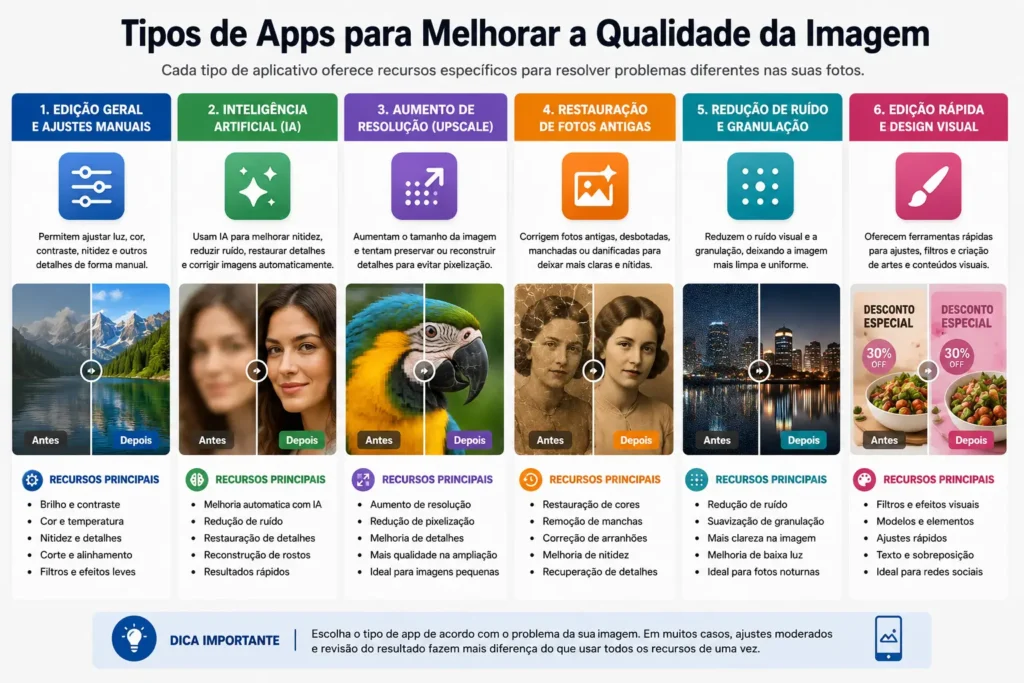
Os melhores apps para melhorar a qualidade da imagem não são todos iguais. Alguns são feitos para ajustes rápidos, enquanto outros oferecem recursos mais específicos, como aumento de resolução, restauração, redução de ruído ou melhoria automática com inteligência artificial.
Por isso, em vez de procurar apenas “o melhor app”, vale entender qual tipo de aplicativo combina com o problema da imagem. Um app simples pode ser suficiente para ajustar brilho, contraste e cor. Já uma imagem pixelada, embaçada ou antiga pode exigir recursos mais avançados.
Os principais tipos de apps são:
- apps de edição geral, com brilho, contraste, corte e nitidez;
- apps de melhoria automática, que aplicam ajustes rápidos;
- apps com inteligência artificial, usados para nitidez, upscale ou restauração;
- apps de aumento de resolução, voltados para imagens pequenas ou pixeladas;
- apps de restauração, úteis para fotos antigas ou digitalizadas;
- apps de redução de ruído, indicados para imagens granuladas ou feitas em baixa luz.
A escolha mais segura é começar pelo tipo de problema. Se a imagem está apenas escura, talvez um app simples resolva. Se está embaçada, pixelada ou antiga, vale procurar recursos mais específicos e revisar o resultado com mais cuidado.
- Para imagem embaçada, procure recursos de nitidez e definição.
- Para imagem pequena ou pixelada, procure aumento de resolução ou upscale.
- Para imagem granulada, procure redução de ruído.
- Para foto antiga, procure restauração e correção de contraste.
- Para ajustes simples, brilho, contraste e corte podem ser suficientes.
Também é importante observar se o aplicativo permite controlar a intensidade dos ajustes. Apps que aplicam tudo automaticamente podem ser práticos, mas nem sempre entregam o resultado mais natural.
Quando possível, escolha ferramentas que permitam comparar antes e depois, salvar em boa qualidade e desfazer alterações. Esses recursos ajudam a evitar exageros e preservam melhor o arquivo original.
Um erro comum é escolher um app apenas pela promessa de melhoria automática. O melhor aplicativo é o que resolve o problema específico da imagem sem exagerar nos filtros ou alterar detalhes importantes.
Apps para melhorar a qualidade da imagem: exemplos úteis
Depois de entender os tipos de apps, vale conhecer alguns exemplos que podem ajudar em situações diferentes. A escolha não deve ser feita apenas pelo nome do aplicativo, mas pelo tipo de problema que você quer corrigir.
Alguns apps são melhores para ajustes manuais, como brilho, contraste, cor e nitidez. Outros são mais voltados para melhoria automática, inteligência artificial, aumento de resolução, restauração ou edição rápida para redes sociais.
Abaixo estão alguns exemplos úteis para começar a comparar:
| App | Melhor uso | Quando faz sentido usar |
|---|---|---|
| Snapseed | Edição manual, nitidez, contraste, correção de luz e ajustes finos. | Quando você quer controlar melhor os ajustes sem depender apenas de filtros automáticos. |
| Lightroom Mobile | Ajustes de luz, cor, contraste, detalhes e edição mais controlada. | Quando a imagem precisa de correção visual mais cuidadosa, especialmente em fotos. |
| Remini | Melhoria com inteligência artificial, nitidez, restauração e imagens com baixa definição. | Quando a imagem está embaçada, antiga, pixelada ou precisa de melhoria automática com revisão manual. |
| Canva | Edição rápida, ajustes simples, cortes, filtros e uso da imagem em design. | Quando você quer melhorar a imagem e já usar em post, apresentação, capa ou arte visual. |
| Picsart | Edição criativa, filtros, ajustes rápidos, recursos de IA e composição visual. | Quando você quer editar a imagem de forma prática e combinar correções com elementos criativos. |
Use essa lista como ponto de partida, não como ranking absoluto. O melhor app depende do problema da imagem, do nível de controle que você precisa e da qualidade do arquivo original.
Para ajustes manuais e resultado mais natural, apps como Snapseed e Lightroom Mobile podem ser bons pontos de partida. Para melhoria automática com IA, o Remini pode fazer sentido em imagens com baixa definição, fotos antigas ou arquivos embaçados, desde que o resultado seja revisado.
Para quem quer praticidade e uso visual rápido, Canva e Picsart podem ajudar em ajustes simples e criação de peças visuais. Ainda assim, é importante evitar filtros exagerados e sempre comparar o antes e depois.
Um erro comum é escolher o app mais popular sem avaliar o problema da imagem. Um aplicativo bom para design pode não ser o melhor para restauração, e um app de IA pode não ser ideal para ajustes manuais delicados.
Apps para melhorar nitidez e tirar embaçado
Apps para melhorar nitidez podem ajudar quando a imagem está levemente embaçada, fora de foco ou com pouca definição nos contornos. Esse tipo de recurso costuma reforçar bordas, detalhes e áreas de contraste, deixando a foto mais clara para visualização.
Mas é importante usar esse ajuste com cuidado. Quando a nitidez é aplicada em excesso, a imagem pode ficar artificial, com contornos duros, textura exagerada e ruídos mais visíveis. Por isso, o ideal é ajustar aos poucos e comparar o antes e depois.
Em imagens embaçadas, também vale observar se há ruído, granulação ou compressão. Se a foto estiver muito granulada, pode ser melhor reduzir o ruído antes de aplicar nitidez. Isso evita que pontos e manchas fiquem ainda mais aparentes.
Apps com inteligência artificial podem ajudar em alguns casos, principalmente quando o embaçado é leve ou moderado. Mesmo assim, o resultado deve ser revisado com atenção, especialmente em rostos, textos pequenos, objetos e áreas com muitos detalhes.
Um erro comum é usar o ajuste de nitidez no máximo para tentar corrigir qualquer imagem embaçada. Isso pode criar bordas artificiais, destacar ruídos e deixar a foto com aparência exagerada.
O melhor app para esse tipo de problema é aquele que permite controlar a intensidade da nitidez, comparar versões e desfazer alterações. Também é útil quando o aplicativo oferece recursos separados para nitidez, definição, redução de ruído e contraste.
Se a imagem estiver muito tremida ou com muitos detalhes perdidos, nenhum app consegue garantir uma recuperação perfeita. Nesses casos, a melhora pode ser parcial, e o mais importante é preservar uma aparência natural.
Se o problema principal é falta de foco, tremido ou imagem sem definição, veja também o guia sobre como tirar o embaçado de imagens.
Apps para aumentar resolução e reduzir pixelização
Apps para aumentar resolução podem ajudar quando a imagem está pequena, pixelada ou perde qualidade ao ser ampliada. Esse tipo de recurso costuma ser chamado de upscale e tem como objetivo ampliar a imagem tentando preservar melhor bordas, formas e detalhes.
Esse tipo de app é útil principalmente quando a imagem fica quadriculada, com bordas serrilhadas ou sem definição ao aumentar o tamanho. Em vez de apenas esticar o arquivo, alguns aplicativos tentam suavizar a pixelização e melhorar a visualização.
Mesmo assim, é importante manter uma expectativa realista. Se a imagem original for muito pequena, muito comprimida ou tiver poucos detalhes, o app pode melhorar a aparência geral, mas não consegue recuperar tudo com precisão.
O ideal é escolher apps que permitam comparar antes e depois, controlar a intensidade da melhoria e salvar o arquivo em boa qualidade. Também vale revisar rostos, letras, objetos pequenos e áreas de contraste antes de usar a imagem final.
Se a imagem está pequena, pixelada ou perde qualidade ao ampliar, veja também o guia sobre como aumentar a resolução da imagem.
Antes de salvar, veja a imagem no tamanho em que ela será usada. Uma ampliação pode parecer boa na prévia do aplicativo, mas revelar falhas quando aberta em tela cheia, publicada em um site ou usada em um material visual maior.
Também é melhor evitar ampliar várias vezes o mesmo arquivo. Quando possível, trabalhe com a melhor versão original da imagem e faça a ampliação apenas uma vez, revisando o resultado antes de exportar.
Um erro comum é usar qualquer app de edição para apenas esticar a imagem. Isso pode aumentar o tamanho do arquivo, mas também deixar a pixelização, os blocos e as bordas serrilhadas mais visíveis.
Apps para restaurar fotos antigas
Apps para restaurar fotos antigas podem ajudar quando a imagem está desbotada, manchada, granulada, com baixa nitidez ou digitalizada em qualidade baixa. Esse tipo de foto costuma ter mais de um problema ao mesmo tempo, por isso a correção precisa ser feita com cuidado.
Em uma foto antiga, o aplicativo pode ajudar a melhorar contraste, reduzir ruído, recuperar parte da definição, corrigir cores apagadas e suavizar marcas leves. Alguns apps também usam inteligência artificial para tentar reconstruir detalhes, mas o resultado deve ser sempre revisado.
O cuidado principal é evitar uma restauração exagerada. Quando o app aplica muita nitidez, colore demais ou reconstrói detalhes de forma artificial, a foto pode perder a aparência natural e ficar diferente do registro original.
Antes de editar, mantenha uma cópia da imagem original. Assim, se o resultado ficar artificial ou apagar algum detalhe importante, você ainda pode voltar à versão inicial.
Ao restaurar fotos antigas por aplicativo, mantenha sempre uma cópia do arquivo original. A restauração pode melhorar contraste, nitidez e cores, mas ajustes exagerados podem alterar detalhes importantes da imagem.
Se a foto foi digitalizada com baixa qualidade, talvez o melhor primeiro passo seja fazer uma nova digitalização em melhor resolução, com boa iluminação e sem sombras. Um app pode ajudar, mas ele trabalha melhor quando o arquivo inicial já tem alguma qualidade.
Também vale escolher apps que permitam controlar os ajustes, comparar antes e depois e salvar em boa qualidade. Para fotos antigas, a revisão visual é ainda mais importante, principalmente em rostos, roupas, fundos, objetos e áreas com manchas.
Se a imagem é antiga, desbotada, manchada ou digitalizada com baixa qualidade, veja também o guia sobre como restaurar imagens antigas.
Como usar apps de melhoria de imagem sem exagerar
Usar apps para melhorar a qualidade da imagem pode ser prático, mas o excesso de ajustes é um dos principais motivos para a foto ficar artificial. Nitidez demais, contraste muito forte, saturação exagerada ou filtros automáticos intensos podem deixar a imagem menos natural.
O ideal é aplicar uma correção por vez. Primeiro observe se a imagem precisa de luz, contraste, redução de ruído, nitidez ou aumento de resolução. Depois faça pequenos ajustes e compare o antes e depois antes de salvar.
Também é importante revisar áreas sensíveis da imagem, como rostos, cabelos, pele, textos pequenos, objetos e fundos com textura. Esses pontos costumam revelar quando o app passou do limite e criou uma aparência processada demais.
Se o aplicativo tiver controle de intensidade, comece com níveis baixos ou médios. Em muitos casos, uma melhoria moderada é mais útil do que um efeito muito forte.
Um erro comum é aplicar vários filtros automáticos ao mesmo tempo. Isso pode deixar a imagem com cores exageradas, bordas artificiais, pele pouco natural ou detalhes distorcidos.
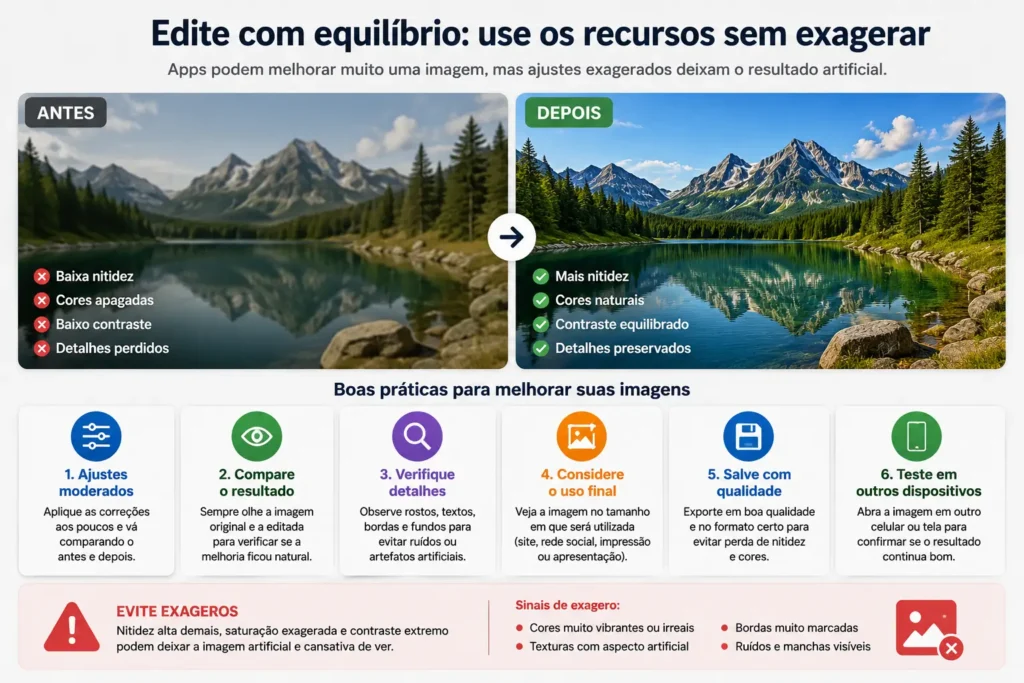
Antes de considerar a imagem pronta, veja o arquivo no tamanho em que ele será usado. Uma foto pode parecer boa dentro do app, mas revelar falhas quando publicada em um site, enviada em alta resolução ou vista em tela maior.
Também vale manter uma cópia original antes de editar. Assim, se o resultado final ficar exagerado, você pode voltar ao arquivo inicial e refazer os ajustes com mais controle.
Depois de editar, afaste o zoom e veja a imagem como o leitor verá no uso final. Se a melhoria parecer natural nesse tamanho, o ajuste provavelmente está mais equilibrado.
Cuidados antes de salvar ou compartilhar a imagem
Depois de melhorar a imagem em um aplicativo, o cuidado final é salvar o arquivo da forma correta. Uma foto pode ficar melhor durante a edição, mas perder qualidade novamente se for exportada com compressão alta ou compartilhada várias vezes por aplicativos que reduzem o tamanho do arquivo.
Antes de salvar, compare a imagem editada com a versão original. Veja se a nitidez ficou natural, se as cores não ficaram exageradas, se rostos e textos continuam corretos e se não surgiram manchas, bordas artificiais ou detalhes estranhos.
Também vale observar o formato do arquivo. Para fotos comuns, JPEG pode funcionar bem quando salvo em boa qualidade. Para imagens com texto, prints ou elementos gráficos, PNG pode preservar melhor os detalhes. Para uso em site, WebP pode ser uma boa opção por equilibrar qualidade e tamanho.
Se a imagem será publicada em blog, rede social ou apresentação, veja o arquivo no tamanho em que ele será usado. Uma imagem pode parecer boa pequena, mas mostrar falhas quando aberta em tela maior.
Antes de compartilhar a imagem editada, salve uma versão em boa qualidade e mantenha uma cópia do arquivo original. Assim, você evita perder detalhes importantes caso precise refazer a edição depois.
Outro cuidado importante é evitar reenviar a mesma imagem muitas vezes por aplicativos de mensagem. Em alguns casos, cada envio pode reduzir a qualidade, aumentar a compressão e dificultar futuras correções.
Se você editou a imagem para usar em um site, também verifique o peso do arquivo. Imagens muito pesadas podem deixar a página mais lenta, especialmente no celular. O ideal é equilibrar boa qualidade visual com carregamento leve.
Um erro comum é melhorar a imagem no app e depois salvar em baixa qualidade. Isso pode desfazer parte da melhoria, reduzir nitidez e criar novas marcas de compressão.
Qual caminho seguir agora
Depois de entender os principais tipos de apps para melhorar imagem, o próximo passo é escolher a ferramenta de acordo com o problema real da foto. Nem sempre o melhor caminho é usar um app automático; em alguns casos, vale seguir um guia mais específico antes de editar.
Se a imagem está embaçada, fora de foco ou tremida, procure recursos de nitidez, definição e restauração leve. Se ela está pequena, pixelada ou perde qualidade ao ampliar, o ideal é buscar apps com aumento de resolução ou upscale. Para fotos antigas, o melhor caminho costuma ser usar recursos de restauração e correção gradual.
Também vale lembrar que o aplicativo é apenas uma parte do processo. A qualidade do arquivo original, a intensidade dos ajustes e o modo de salvar a imagem influenciam bastante no resultado final.
- Se você quer entender o tema de forma mais ampla, veja o guia principal sobre como melhorar a qualidade da imagem.
- Se a imagem está borrada, tremida ou sem foco, veja o guia sobre como tirar o embaçado de imagens.
- Se a imagem está pequena, pixelada ou perde qualidade ao ampliar, veja o guia sobre como aumentar a resolução da imagem.
- Se a imagem é antiga, desbotada ou digitalizada com baixa qualidade, veja o guia sobre como restaurar imagens antigas.
Perguntas frequentes sobre apps para melhorar imagem
Qual é o melhor app para melhorar a qualidade da imagem?
O melhor app depende do problema da imagem. Para fotos embaçadas, procure recursos de nitidez e definição. Para imagens pequenas ou pixeladas, procure aumento de resolução ou upscale. Para fotos antigas, apps com restauração podem ser mais adequados.
O mais importante é escolher o app pelo tipo de correção necessária, e não apenas pela promessa de melhoria automática.
App consegue melhorar imagem embaçada?
Um app pode ajudar em imagens levemente embaçadas, principalmente com ajustes de nitidez, contraste e definição. Em alguns casos, ferramentas com inteligência artificial também podem melhorar parte da aparência visual.
Mesmo assim, o resultado depende da qualidade do arquivo original. Imagens muito tremidas ou com muitos detalhes perdidos podem ter limitações.
Existe app para aumentar resolução de imagem?
Sim. Alguns apps oferecem recursos de aumento de resolução ou upscale. Eles tentam ampliar a imagem preservando melhor bordas, formas e detalhes.
Esse tipo de app pode ajudar quando a imagem está pequena ou pixelada, mas não garante recuperação perfeita se o arquivo original tiver poucos detalhes.
Apps com inteligência artificial melhoram imagem de verdade?
Apps com inteligência artificial podem ajudar em nitidez, aumento de resolução, redução de ruído e restauração. Eles podem ser úteis quando a imagem precisa de uma correção mais avançada.
Mas é importante revisar o resultado, porque a IA pode criar detalhes artificiais, alterar rostos, distorcer objetos ou prejudicar textos pequenos.
Como evitar que a imagem fique artificial depois de editar?
Para evitar aparência artificial, aplique os ajustes aos poucos e compare o antes e depois. Evite nitidez, saturação, contraste e filtros automáticos em intensidade muito alta.
Também revise rostos, letras, fundos e áreas com textura antes de salvar a versão final.
App consegue restaurar foto antiga?
Alguns apps podem ajudar a restaurar fotos antigas, principalmente com ajustes de contraste, nitidez, cores e redução de ruído. Alguns recursos com IA também tentam recuperar detalhes visuais.
Mesmo assim, a restauração deve ser revisada com cuidado para evitar alterações exageradas ou perda da aparência original da foto.
Qual formato usar depois de melhorar a imagem?
Depende do uso. JPEG pode funcionar bem para fotos quando salvo em boa qualidade. PNG pode ser melhor para imagens com texto, prints ou gráficos. WebP pode ser uma boa opção para sites, porque equilibra qualidade e tamanho do arquivo.
Evite salvar várias vezes com compressão alta, porque isso pode reduzir a nitidez e criar novas marcas de perda de qualidade.
Vale a pena usar app gratuito para melhorar imagem?
Pode valer a pena para ajustes simples, como brilho, contraste, corte, nitidez leve e correções rápidas. Para casos mais difíceis, como aumento de resolução, restauração ou imagens muito danificadas, pode ser necessário testar recursos mais específicos.
Antes de usar qualquer app, revise permissões, qualidade de exportação e se o resultado final preserva bem a imagem.
Para continuar no cluster, veja também o guia principal sobre como melhorar a qualidade da imagem, o conteúdo sobre como tirar o embaçado de imagens e o guia sobre como aumentar a resolução da imagem.
Escolher um app para melhorar a qualidade da imagem fica mais fácil quando você entende o problema principal da foto. Imagem embaçada, pixelada, escura, granulada ou antiga não precisa do mesmo tipo de correção.
Use os aplicativos como apoio, aplique ajustes com moderação e revise o resultado antes de salvar. Assim, fica mais fácil melhorar a imagem sem perder naturalidade, definição ou detalhes importantes.