
Como Tirar o Embaçado de Imagens: Guia Prático
Tirar o embaçado de imagens nem sempre significa deixar a foto perfeita. Em muitos casos, o objetivo mais realista é melhorar a nitidez, recuperar parte da definição e deixar a imagem mais clara para visualização.
Uma imagem pode ficar embaçada por vários motivos: falta de foco, movimento na hora da captura, baixa resolução, compressão do arquivo ou pouca luz. Cada causa pede um tipo de ajuste diferente, por isso é importante entender o problema antes de aplicar filtros ou usar ferramentas automáticas.
Neste guia, você vai ver como tirar o embaçado de imagens de forma prática e segura, com ajustes moderados, cuidados para evitar aparência artificial e caminhos diferentes para fotos borradas, tremidas ou com baixa definição.
Para tirar o embaçado de imagens, primeiro identifique se o problema vem de falta de foco, movimento, baixa resolução ou ruído. Depois, aplique ajustes moderados de nitidez, reduza imperfeições quando necessário e revise o resultado para evitar uma aparência artificial.
O que deixa uma imagem embaçada
Uma imagem pode ficar embaçada por diferentes motivos. Em alguns casos, o problema acontece no momento da captura, como quando a câmera não consegue focar corretamente ou quando há movimento durante a foto. Em outros, o embaçado aparece depois, por causa de baixa resolução, compressão excessiva ou ampliação além do tamanho ideal.
Por isso, antes de tentar corrigir a imagem, é importante entender de onde vem o problema. Uma foto fora de foco não deve ser tratada da mesma forma que uma imagem pixelada. Da mesma maneira, uma imagem com ruído ou pouca luz pode precisar de ajustes diferentes de uma foto apenas levemente borrada.
Os tipos mais comuns de embaçado são:
- falta de foco;
- tremido por movimento;
- baixa resolução;
- compressão do arquivo;
- pouca luz;
- ruído ou granulação;
- ampliação excessiva da imagem.
Quando o embaçado é leve, ajustes de nitidez, contraste e definição podem ajudar. Quando a imagem perdeu muitos detalhes, o resultado pode ser mais limitado, mesmo usando ferramentas avançadas.
Se você ainda está comparando diferentes problemas de qualidade, veja também o guia principal sobre como melhorar a qualidade da imagem.
Antes de começar: identifique o tipo de embaçado
Antes de tentar tirar o embaçado de uma imagem, observe qual tipo de problema aparece com mais força. Isso ajuda a escolher o ajuste certo e evita aplicar filtros que podem deixar a imagem artificial.
Quando a foto está fora de foco, os contornos ficam suaves e os detalhes parecem “lavados”. Quando a imagem está tremida, pode haver rastros ou duplicação leve de formas, principalmente em rostos, mãos, objetos ou letras. Já quando o problema vem de baixa resolução, a imagem pode parecer embaçada e pixelada ao mesmo tempo.
Também existe o embaçado causado por compressão. Nesse caso, a imagem pode ter blocos, manchas ou perda de detalhes, especialmente se foi enviada várias vezes por aplicativos, redes sociais ou mensagens.
O ideal é ampliar a imagem na tela e observar três pontos: contornos, textura e detalhes pequenos. Se os contornos estão suaves, o problema pode ser foco. Se há rastros, pode ser movimento. Se aparecem quadrados ou serrilhados, pode haver baixa resolução ou pixelização.
Não aplique nitidez no máximo logo no primeiro ajuste. Primeiro veja se o embaçado vem de falta de foco, movimento, baixa resolução, compressão ou ruído. Cada causa pede uma correção diferente.
| Tipo de embaçado | Como aparece na imagem | Melhor caminho |
|---|---|---|
| Falta de foco | Contornos suaves e detalhes pouco definidos | Ajuste moderado de nitidez e definição |
| Tremido por movimento | Rastros, duplicação leve ou sensação de movimento | Correção com cuidado e expectativa realista |
| Baixa resolução | Imagem pequena, sem detalhes ou pixelada ao ampliar | Aumento de resolução ou upscale |
| Compressão | Manchas, blocos ou perda de textura | Redução de ruído e ajustes leves |
| Pouca luz | Imagem escura, granulada ou sem definição | Redução de ruído antes da nitidez |
Se a imagem está embaçada e também granulada, reduza primeiro o ruído. Depois ajuste a nitidez. Isso evita que os pontos e manchas fiquem ainda mais evidentes.
Como tirar o embaçado de imagens passo a passo
Depois de identificar o tipo de embaçado, o próximo passo é corrigir a imagem com calma. O ideal é fazer ajustes em sequência, sem aplicar todos os efeitos de uma vez. Assim, fica mais fácil perceber o que realmente melhorou e o que deixou a imagem artificial.
Comece criando uma cópia da imagem original. Isso evita perder o arquivo inicial caso algum ajuste fique exagerado. Em seguida, observe se há ruído, baixa resolução ou falta de contraste, porque esses problemas podem interferir no resultado da nitidez.
Um caminho prático é seguir esta ordem:
- abra a imagem em um editor ou aplicativo confiável;
- ajuste levemente brilho e contraste, se a imagem estiver escura;
- reduza ruído ou granulação, se houver;
- aplique nitidez com intensidade moderada;
- compare o antes e depois;
- salve a imagem em boa qualidade, evitando compressão excessiva.
A nitidez deve ser aplicada aos poucos. Em muitos casos, pequenos ajustes já melhoram a definição dos contornos. Quando a imagem está muito borrada, pode ser necessário testar uma ferramenta com inteligência artificial, mas sempre revisando o resultado antes de usar a versão final.
- Salve uma cópia da imagem original antes de editar.
- Verifique se há ruído, pixelização ou baixa resolução.
- Ajuste brilho e contraste antes da nitidez, se necessário.
- Aplique nitidez com moderação.
- Compare o antes e depois antes de salvar.
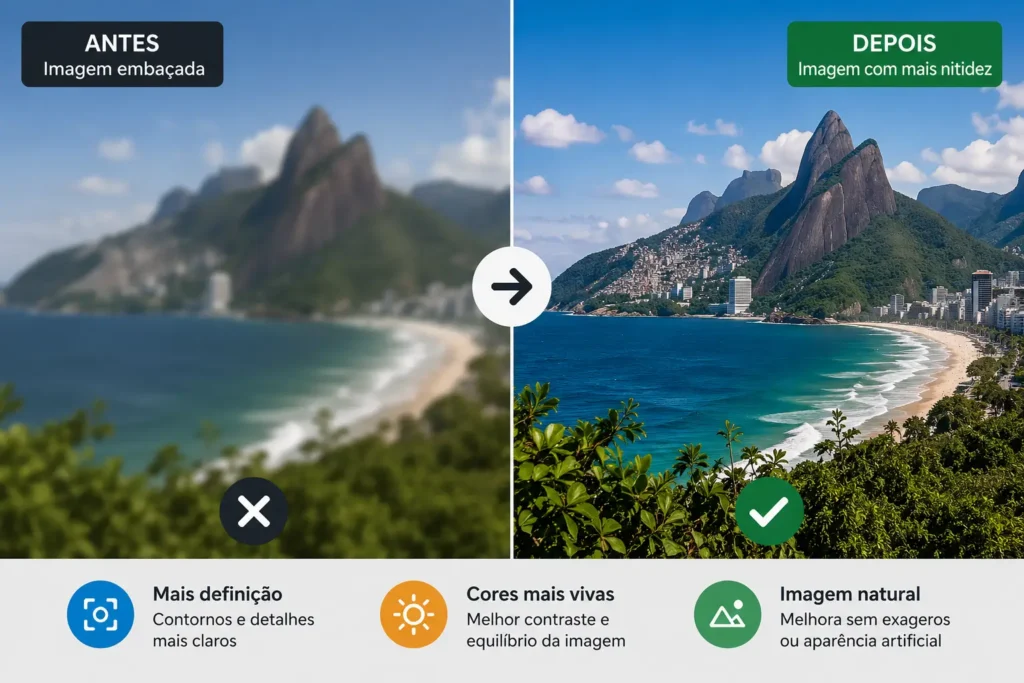
Se o resultado ficar com bordas muito marcadas, textura estranha ou aparência “dura”, reduza a intensidade da nitidez. Esse tipo de sinal mostra que o ajuste passou do ponto.
Também é importante evitar salvar a imagem várias vezes em formatos com compressão forte. Cada novo salvamento pode reduzir a qualidade, principalmente em arquivos JPEG muito comprimidos. Sempre que possível, mantenha uma cópia em boa qualidade para futuras edições.
Faça uma correção por vez. Primeiro ajuste luz e contraste, depois reduza ruído se necessário e só então aplique nitidez. Essa ordem ajuda a evitar um resultado exagerado ou artificial.
Como melhorar a nitidez sem deixar a imagem artificial
Melhorar a nitidez é uma das formas mais comuns de reduzir a sensação de embaçado em uma imagem. Esse ajuste reforça contornos, detalhes e áreas de contraste, deixando a foto mais definida. Porém, quando usado em excesso, pode criar um resultado artificial.
O problema aparece quando a imagem fica com bordas duras demais, contornos brilhantes, textura exagerada ou aparência “forçada”. Isso acontece porque a ferramenta tenta destacar detalhes que nem sempre existem no arquivo original.
Para evitar esse efeito, aplique a nitidez de forma gradual. Comece com uma intensidade baixa ou média, observe o resultado e aumente apenas se a imagem continuar natural. Também é importante verificar áreas sensíveis, como rostos, cabelos, letras, céu, sombras e fundos escuros.
Se a imagem já tem muito ruído, granulação ou compressão, não comece pela nitidez. Primeiro tente reduzir as imperfeições. Depois, aplique a nitidez com mais cuidado.
Um erro comum é aumentar a nitidez até o máximo para tentar recuperar uma imagem muito embaçada. Isso pode criar bordas artificiais, destacar ruídos e deixar a foto com aparência pouco natural.
Outro cuidado importante é comparar a imagem editada com a versão original. Às vezes, a imagem parece melhor nos primeiros segundos, mas ao observar com atenção aparecem marcas de excesso de edição.
Uma boa melhoria de nitidez deve deixar a imagem mais clara e definida, sem transformar a textura natural. Se a foto parece muito “dura”, com contornos estranhos ou detalhes inventados, reduza a intensidade do ajuste.
Quando a imagem tem rostos, produtos, documentos ou textos pequenos, revise com ainda mais atenção. Nesses casos, o excesso de nitidez pode distorcer detalhes importantes ou dificultar a leitura.
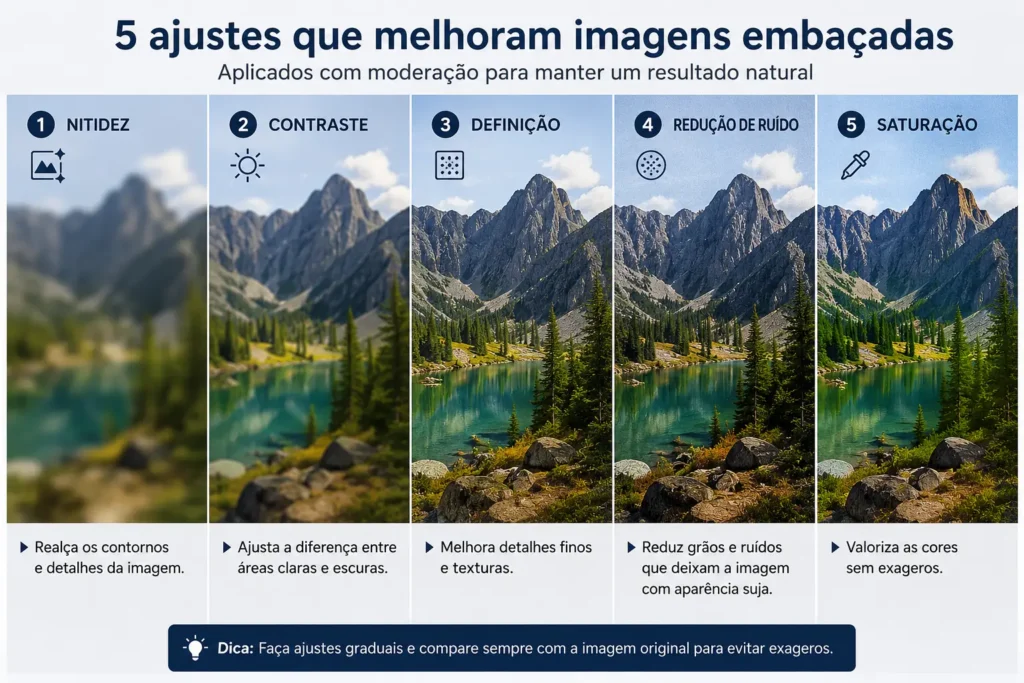
Depois de aplicar nitidez, afaste um pouco o zoom e veja a imagem como ela será usada. Uma correção que parece boa ampliada demais pode ficar artificial quando vista no tamanho normal.
Quando usar inteligência artificial para corrigir imagem embaçada
A inteligência artificial pode ajudar quando a imagem está embaçada e os ajustes comuns de nitidez não são suficientes. Algumas ferramentas conseguem analisar a imagem, reforçar contornos, reduzir imperfeições e tentar recuperar parte da definição visual.
Esse tipo de recurso pode ser útil em fotos levemente fora de foco, imagens com baixa definição, retratos com detalhes suaves ou arquivos que precisam de uma melhoria mais avançada. Também pode ajudar quando a imagem está embaçada por compressão ou perda moderada de qualidade.
Mesmo assim, é importante usar IA com cuidado. A ferramenta pode criar detalhes que não existiam no arquivo original, alterar texturas, modificar rostos ou deixar a imagem com aparência artificial. Por isso, o resultado precisa ser sempre revisado antes de salvar como versão final.
A IA funciona melhor quando ainda existe alguma informação visual na imagem. Se o arquivo estiver extremamente borrado, muito pequeno ou quase sem detalhes, a melhoria pode ser limitada.
Um erro comum é tratar a inteligência artificial como solução garantida. Ela pode melhorar algumas imagens, mas não consegue recuperar com precisão detalhes que não existem mais no arquivo original.
Antes de usar uma ferramenta com IA, salve uma cópia da imagem original. Depois, compare o resultado em tamanho normal e ampliado. Observe principalmente rostos, letras, objetos pequenos e áreas com textura, porque são pontos onde a ferramenta pode distorcer detalhes.
Também vale testar mais de uma opção quando a primeira tentativa não fica natural. Algumas ferramentas funcionam melhor para retratos, enquanto outras são mais adequadas para paisagens, prints, fotos antigas ou imagens de baixa resolução.
Se a imagem embaçada também estiver pequena ou pixelada, talvez o melhor caminho seja combinar melhoria de nitidez com aumento de resolução. Nesse caso, é importante ampliar com cuidado para não deixar a imagem artificial.
Se você quer comparar opções práticas para editar pelo celular ou testar recursos automáticos, veja também o guia com os melhores apps para melhorar a qualidade da imagem.
O que fazer quando a imagem também está pixelada
Às vezes, a imagem parece embaçada, mas o problema principal não é apenas falta de nitidez. Quando a imagem também está pixelada, pequena ou com bordas serrilhadas, aumentar a nitidez pode não resolver e ainda pode deixar os defeitos mais evidentes.
A pixelização aparece quando a imagem tem poucos pixels para o tamanho em que está sendo exibida. Isso costuma acontecer quando uma foto pequena é ampliada demais, quando o arquivo foi muito comprimido ou quando a imagem foi salva em baixa qualidade.
Nesse caso, o melhor caminho pode ser trabalhar primeiro com aumento de resolução ou upscale. Esse tipo de ajuste tenta ampliar a imagem preservando melhor as bordas e reduzindo a aparência quadriculada. Depois disso, você pode aplicar uma leve correção de nitidez, se ainda for necessário.
O cuidado principal é não exagerar. Se a imagem original for muito pequena ou tiver poucos detalhes, a ferramenta pode melhorar a visualização, mas não consegue recriar tudo com precisão.
Se a imagem está pixelada, não tente resolver apenas com nitidez. A nitidez pode destacar os blocos e as bordas serrilhadas. Primeiro avalie se a imagem precisa de aumento de resolução.
Uma boa forma de decidir é observar a imagem ampliada. Se você vê quadrados, serrilhados ou blocos nas bordas, o problema está mais ligado à resolução do que ao foco. Se os contornos estão suaves, mas sem blocos visíveis, o problema pode ser mais próximo de embaçado ou falta de foco.
Também pode acontecer de a imagem ter os dois problemas ao mesmo tempo: baixa resolução e falta de nitidez. Nessa situação, o ideal é fazer ajustes em etapas. Primeiro tente melhorar a resolução, depois revise ruído, contraste e nitidez com cuidado.
Se a imagem está pequena, quadriculada ou perde qualidade ao ampliar, veja também o guia sobre como aumentar a resolução da imagem.
Como evitar que a imagem fique embaçada novamente
Além de corrigir uma imagem embaçada, vale entender como evitar que o problema aconteça de novo. Muitas fotos perdem qualidade por causa de pequenos cuidados que passam despercebidos na hora de capturar, salvar ou compartilhar o arquivo.
Na hora de fotografar, tente manter a câmera estável, tocar na tela para ajustar o foco e evitar movimentos bruscos. Se o ambiente estiver muito escuro, a câmera pode ter mais dificuldade para registrar detalhes, o que aumenta a chance de borrado, ruído ou baixa definição.
Também é importante cuidar do arquivo depois da captura. Enviar a mesma imagem várias vezes por aplicativos de mensagem, redes sociais ou plataformas que comprimem arquivos pode reduzir a qualidade. Em alguns casos, a imagem não fica apenas menor: ela perde detalhes, textura e nitidez.
Sempre que possível, mantenha uma versão original da imagem em boa qualidade. Assim, se precisar editar, ampliar ou corrigir depois, você terá um arquivo melhor para trabalhar.
Se a imagem for importante, salve uma cópia original antes de enviar por aplicativos ou redes sociais. Arquivos compartilhados várias vezes podem perder qualidade e ficar mais difíceis de corrigir depois.
Outro cuidado útil é evitar ampliar demais imagens pequenas. Quando uma imagem é usada em um tamanho maior do que suporta, ela pode parecer embaçada, pixelada ou sem definição. Nesse caso, o ideal é procurar uma versão em melhor resolução ou usar uma ferramenta de aumento de resolução com cautela.
Se você costuma editar imagens pelo celular, também vale revisar as configurações de exportação do aplicativo. Alguns apps salvam em qualidade reduzida para diminuir o tamanho do arquivo. Isso pode ser prático, mas nem sempre é o melhor quando a imagem precisa manter boa definição.
Prevenir o embaçado nem sempre depende de uma única ação. O melhor resultado vem da combinação de boa captura, arquivo original preservado, edição moderada e salvamento em qualidade adequada.
Se o problema aparece quando você amplia a imagem, veja também o guia sobre como aumentar a resolução da imagem.
Qual caminho seguir agora
Depois de entender por que a imagem ficou embaçada, o próximo passo é escolher a correção mais adequada. Nem toda imagem precisa do mesmo ajuste, e tentar resolver tudo com nitidez pode deixar o resultado artificial.
Se o problema principal é falta de foco ou movimento leve, vale começar com ajustes moderados de nitidez, contraste e definição. Se a imagem também está pequena, pixelada ou perde qualidade ao ampliar, o melhor caminho pode ser trabalhar primeiro com aumento de resolução.
Quando a imagem está muito granulada, escura ou com marcas de compressão, reduza ruído e imperfeições antes de aplicar nitidez. Já em fotos antigas ou digitalizadas, o ideal pode ser seguir um processo de restauração mais cuidadoso.
- Se você quer entender o tema de forma mais ampla, veja o guia principal sobre como melhorar a qualidade da imagem.
- Se a imagem está pequena, pixelada ou perde qualidade ao ampliar, veja o guia sobre como aumentar a resolução da imagem.
- Se você quer testar opções pelo celular, veja a seleção de melhores apps para melhorar a qualidade da imagem.
- Se a imagem é antiga, manchada ou digitalizada, veja o guia sobre como restaurar imagens antigas.
A escolha do caminho certo evita ajustes desnecessários e ajuda a preservar uma aparência mais natural. Em vez de tentar corrigir tudo ao mesmo tempo, comece pelo problema principal da imagem e avance por etapas.
Perguntas frequentes sobre imagem embaçada
É possível tirar o embaçado de qualquer imagem?
Nem sempre. É possível melhorar muitas imagens embaçadas, mas o resultado depende da qualidade do arquivo original, do nível de borrado, da resolução e da quantidade de detalhes ainda presentes na imagem.
Imagens levemente fora de foco costumam ter mais chance de melhoria. Já fotos muito tremidas, muito pequenas ou muito comprimidas podem ter limitações.
Como tirar o embaçado de uma imagem?
Para tirar o embaçado de uma imagem, primeiro identifique se o problema vem de falta de foco, movimento, baixa resolução ou ruído. Depois, aplique ajustes moderados de nitidez, contraste e definição.
Se a imagem estiver granulada, reduza o ruído antes de aumentar a nitidez. Isso ajuda a evitar que pontos e manchas fiquem ainda mais visíveis.
Aumentar a nitidez resolve imagem embaçada?
Aumentar a nitidez pode ajudar em imagens levemente embaçadas, mas não resolve todos os casos. Quando o arquivo está muito borrado, pixelado ou comprimido, a nitidez pode destacar defeitos em vez de recuperar detalhes.
O ideal é aplicar o ajuste aos poucos e comparar o resultado com a imagem original.
Imagem tremida tem correção?
Imagem tremida pode ter alguma melhora, principalmente quando o movimento é leve. Porém, quando há rastros fortes ou duplicação de formas, a recuperação costuma ser mais limitada.
Nesses casos, ferramentas com inteligência artificial podem ajudar, mas o resultado precisa ser revisado com cuidado para evitar distorções.
Qual é a diferença entre imagem embaçada e imagem pixelada?
Uma imagem embaçada geralmente tem contornos suaves e falta de definição. Já uma imagem pixelada apresenta blocos, quadrados ou bordas serrilhadas, principalmente quando é ampliada.
Quando o problema é pixelização, o melhor caminho pode ser aumentar a resolução antes de aplicar nitidez.
Inteligência artificial consegue corrigir imagem embaçada?
A inteligência artificial pode ajudar em alguns casos, especialmente quando a imagem ainda tem informações visuais suficientes. Ela pode reforçar contornos, melhorar definição e reduzir imperfeições.
Mesmo assim, não garante resultado perfeito. Algumas ferramentas podem criar detalhes artificiais, alterar rostos ou deixar a imagem com aparência pouco natural.
Como evitar que uma foto fique embaçada?
Para evitar fotos embaçadas, mantenha a câmera estável, ajuste o foco antes de fotografar e evite movimentos bruscos. Em ambientes escuros, procure melhorar a iluminação sempre que possível.
Depois da captura, mantenha uma cópia original da imagem e evite reenviar o arquivo várias vezes por aplicativos que comprimem fotos.
Qual formato é melhor para salvar a imagem depois de corrigir?
Depende do uso. JPEG é comum para fotos, mas pode perder qualidade se houver compressão forte. PNG pode ser útil para imagens com texto, capturas de tela ou detalhes gráficos. WebP pode ser uma boa opção para uso em sites.
O mais importante é evitar salvar a imagem várias vezes com compressão alta.
Tirar o embaçado de imagens exige cuidado e expectativa realista. Em vez de aplicar nitidez no máximo, observe primeiro o tipo de problema: falta de foco, movimento, baixa resolução, compressão ou ruído.
Com ajustes graduais, comparação entre antes e depois e escolha correta da ferramenta, muitas imagens podem ficar mais claras, definidas e agradáveis de visualizar, sem perder a naturalidade.