
Aumentar Resolução de Imagem: Guia Prático
Aumentar a resolução de imagem pode ajudar quando uma foto, print ou arquivo visual está pequeno demais, perde qualidade ao ampliar ou fica com aparência pixelada. Mas esse processo precisa ser feito com cuidado, porque simplesmente esticar a imagem nem sempre melhora a qualidade.
Em muitos casos, o melhor caminho é usar uma ferramenta de upscale, que tenta ampliar a imagem preservando melhor bordas, formas e detalhes. Ainda assim, o resultado depende da qualidade do arquivo original, do nível de compressão e da quantidade de informação visual disponível.
Neste guia, você vai entender como aumentar resolução de imagem de forma prática e segura, evitando exageros, pixelização e resultados artificiais.
Para aumentar resolução de imagem, primeiro verifique se o problema é baixa resolução, pixelização ou falta de nitidez. Depois, use uma ferramenta de upscale com cuidado, compare o antes e depois e salve o arquivo em boa qualidade para evitar perda de definição.
O que significa aumentar a resolução de uma imagem
Aumentar a resolução de uma imagem significa ampliar suas dimensões em pixels para que ela possa ser exibida em tamanho maior. Isso pode ajudar quando uma foto, ilustração, print ou arquivo visual está pequeno demais ou perde qualidade ao ser ampliado.
A resolução está ligada à quantidade de pixels da imagem. Quanto mais pixels uma imagem tem, maior tende a ser sua capacidade de mostrar detalhes em determinados tamanhos. Mas isso não significa que aumentar a resolução resolva todos os problemas de qualidade.
Uma imagem pode ter baixa resolução e, ao mesmo tempo, estar embaçada, comprimida, granulada ou sem contraste. Por isso, antes de ampliar, é importante entender se o problema principal está no tamanho da imagem ou em outro aspecto, como nitidez, ruído ou iluminação.
Quando a imagem é apenas esticada em um editor comum, ela pode ficar maior, mas não necessariamente melhor. Em muitos casos, os pixels existentes são apenas ampliados, o que pode deixar bordas serrilhadas, blocos visíveis e aparência pixelada.
Por isso, aumentar resolução de imagem com bons resultados exige cuidado. O ideal é usar ferramentas adequadas, comparar o antes e depois e manter expectativas realistas sobre o que o arquivo original permite recuperar.
Se você ainda está avaliando o problema principal da imagem, veja também o guia completo sobre como melhorar a qualidade da imagem.
Antes de começar: veja se a imagem precisa de resolução ou nitidez
Antes de tentar aumentar a resolução de uma imagem, é importante entender se o problema realmente está no tamanho do arquivo ou se está na nitidez. Esses dois problemas são parecidos à primeira vista, mas exigem correções diferentes.
Quando a imagem tem baixa resolução, ela costuma ficar pequena, pixelada ou com bordas serrilhadas ao ser ampliada. Já uma imagem sem nitidez pode ter tamanho suficiente, mas parecer fora de foco, suave demais ou embaçada.
Também pode acontecer de a imagem ter os dois problemas ao mesmo tempo: baixa resolução e falta de nitidez. Nesse caso, o ideal é seguir uma ordem mais cuidadosa. Primeiro avalie a resolução, depois observe ruído, contraste e nitidez.
Se você tentar aumentar a nitidez de uma imagem que está pixelada, os blocos e serrilhados podem ficar ainda mais visíveis. Por outro lado, se você aumentar a resolução de uma imagem que está apenas embaçada, talvez o resultado não resolva o problema principal.
Observe a imagem ampliada na tela. Se aparecem quadrados, blocos ou bordas serrilhadas, o problema pode ser baixa resolução. Se os contornos estão suaves, mas sem blocos visíveis, o problema pode estar mais ligado à nitidez.
| Problema percebido | Possível causa | Melhor caminho |
|---|---|---|
| Imagem pequena | Baixa resolução | Aumentar resolução com cuidado |
| Imagem quadriculada | Pixelização | Upscale e suavização controlada |
| Imagem sem foco | Falta de nitidez | Ajuste de nitidez ou restauração moderada |
| Imagem granulada | Ruído ou baixa luz | Redução de ruído antes de ampliar |
| Imagem muito comprimida | Perda de detalhes no arquivo | Melhoria gradual e expectativa realista |
Se o problema principal não é tamanho, mas falta de foco ou imagem embaçada, veja o guia sobre como tirar o embaçado de imagens.
Como aumentar a resolução de imagem passo a passo
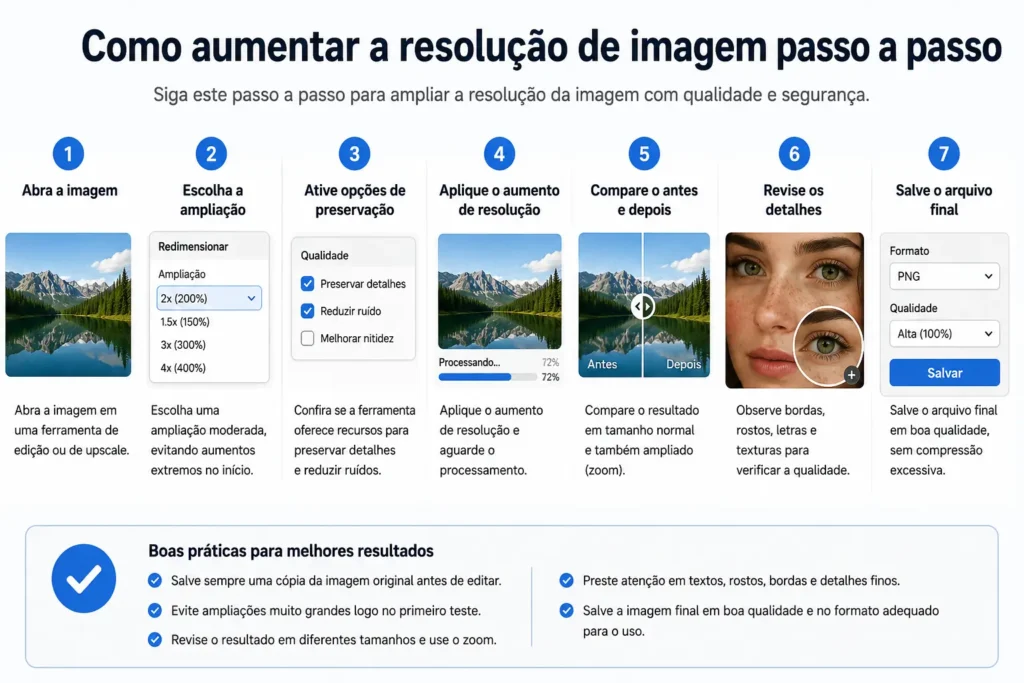
Depois de confirmar que o problema está relacionado à baixa resolução, o próximo passo é ampliar a imagem com cuidado. O objetivo não é apenas deixar o arquivo maior, mas tentar preservar o máximo possível de definição, contornos e detalhes visuais.
O ideal é começar salvando uma cópia da imagem original. Assim, se o resultado ficar artificial, pixelado ou com distorções, você ainda pode voltar ao arquivo inicial e testar outro ajuste.
Um caminho prático é seguir esta ordem:
- abra a imagem em uma ferramenta de edição ou upscale;
- escolha uma ampliação moderada, evitando aumentos extremos logo no início;
- confira se a ferramenta oferece opções de preservação de detalhes;
- aplique o aumento de resolução;
- compare o antes e depois em tamanho normal e ampliado;
- revise bordas, rostos, letras e texturas;
- salve o arquivo final em boa qualidade.
Em muitos casos, ampliar a imagem em etapas moderadas funciona melhor do que tentar transformar um arquivo muito pequeno em uma imagem enorme de uma só vez. Quanto menor e mais comprimido for o arquivo original, maior o risco de perda de naturalidade.
- Salve uma cópia da imagem original antes de editar.
- Evite ampliações muito grandes logo no primeiro teste.
- Compare o antes e depois em tamanho normal e ampliado.
- Revise bordas, letras, rostos e detalhes pequenos.
- Salve a imagem final em boa qualidade, sem compressão excessiva.
Se a imagem ficar com aparência artificial, bordas estranhas ou detalhes inventados, reduza a intensidade da ampliação ou teste outra ferramenta. Nem sempre o resultado mais “nítido” é o melhor; o ideal é que a imagem pareça natural no tamanho em que será usada.
Também vale observar o objetivo final. Uma imagem para blog, rede social ou apresentação pode exigir menos resolução do que uma imagem para impressão ou uso em material visual maior. Por isso, avalie o resultado de acordo com o contexto em que a imagem será exibida.
Depois de aumentar a resolução, veja a imagem no tamanho real de uso. Uma ampliação pode parecer boa quando vista pequena, mas revelar falhas quando aberta em tela cheia ou usada em dimensões maiores.
O que é upscale de imagem e quando usar
Upscale de imagem é o processo de aumentar a resolução tentando preservar melhor os detalhes visuais. Diferente de apenas redimensionar uma imagem, o upscale busca ampliar o arquivo com mais controle, reduzindo a aparência pixelada e mantendo bordas, formas e texturas mais naturais.
Esse recurso pode ser útil quando a imagem está pequena, perde qualidade ao ampliar ou precisa ser usada em um tamanho maior. Também pode ajudar em imagens que ficam levemente pixeladas, desde que o arquivo original ainda tenha alguma informação visual suficiente.
Em ferramentas mais simples, o aumento pode apenas esticar os pixels existentes. Já ferramentas mais avançadas, incluindo algumas com inteligência artificial, tentam interpretar a imagem e melhorar a ampliação. Mesmo assim, o resultado não é garantido e precisa ser revisado.
O upscale faz mais sentido quando o problema principal é baixa resolução. Se a imagem está apenas borrada, granulada ou escura, talvez seja melhor corrigir nitidez, ruído ou contraste antes de tentar ampliar.
Um erro comum é achar que upscale transforma qualquer imagem pequena em uma imagem perfeita. Se o arquivo original tem poucos detalhes, o aumento pode melhorar a visualização, mas ainda assim apresentar limitações.
Antes de usar upscale, observe o uso final da imagem. Para um post de blog, rede social ou apresentação, uma ampliação moderada pode ser suficiente. Para impressão, banners ou materiais maiores, a exigência de qualidade costuma ser maior.
Também é importante comparar o resultado em diferentes tamanhos. Uma imagem pode parecer boa quando está pequena na tela, mas revelar falhas quando é aberta em tamanho maior. Por isso, sempre revise bordas, rostos, letras e detalhes finos antes de considerar o arquivo pronto.
Se a imagem também parece borrada ou sem foco, veja o guia sobre como tirar o embaçado de imagens antes de aplicar ajustes mais fortes.
Como evitar que a imagem fique pixelada ao ampliar
A imagem fica pixelada quando os pixels se tornam visíveis, criando blocos, bordas serrilhadas ou aparência quadriculada. Isso costuma acontecer quando uma imagem pequena é ampliada além do limite que o arquivo original suporta.
Para evitar esse problema, o primeiro cuidado é não aumentar a imagem manualmente várias vezes. Quando você amplia uma imagem pequena apenas “esticando” o arquivo, o editor pode deixar os pixels maiores, mas não necessariamente melhora a definição.
O ideal é usar uma ferramenta de aumento de resolução ou upscale, escolher uma ampliação moderada e revisar o resultado com atenção. Em vez de tentar transformar uma imagem muito pequena em um arquivo enorme, comece com um aumento menor e veja se a imagem continua natural.
Também é importante observar o tipo de imagem. Fotos, ilustrações, prints com texto e imagens com detalhes finos podem reagir de formas diferentes ao aumento de resolução. Uma ampliação que funciona bem para uma paisagem pode não funcionar tão bem para letras pequenas ou rostos.
Um erro comum é ampliar demais uma imagem pequena e depois tentar corrigir tudo com nitidez. Isso pode deixar os blocos, serrilhados e falhas de compressão ainda mais visíveis.
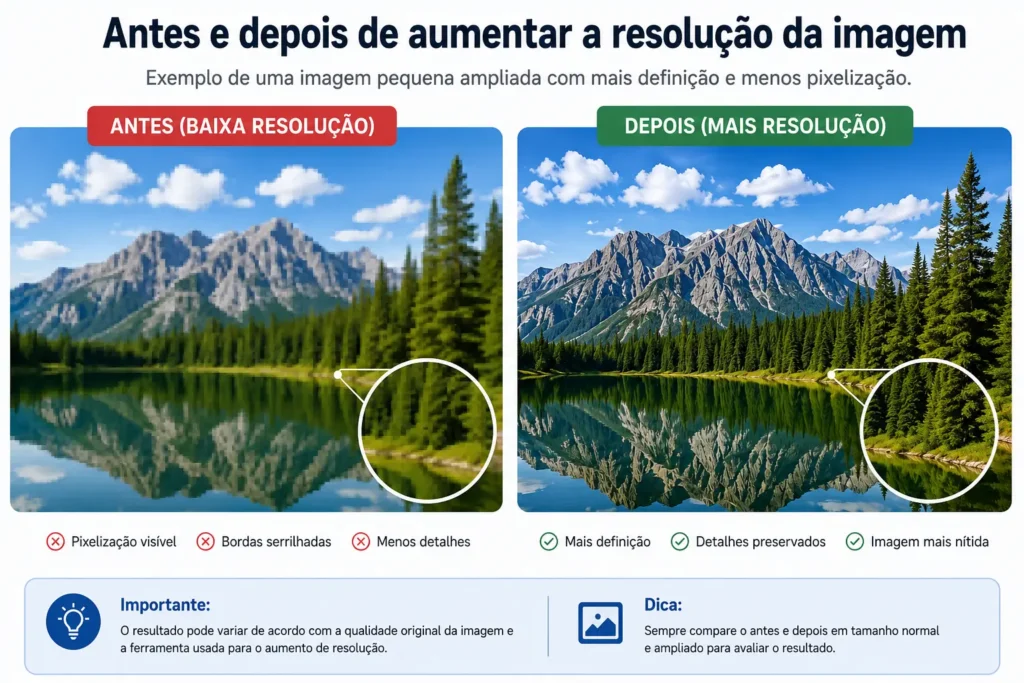
Depois de ampliar, observe principalmente as bordas dos objetos, textos pequenos, rostos, linhas retas e áreas de contraste. Se esses pontos ficaram estranhos, serrilhados ou artificiais, talvez a ampliação tenha passado do limite.
Quando a imagem já está pixelada antes da edição, a correção pode ser mais limitada. Ainda assim, uma ferramenta adequada pode suavizar a aparência geral e melhorar a visualização, desde que o resultado seja revisado com cuidado.
Antes de salvar a imagem ampliada, veja o arquivo no tamanho em que ele será usado. Isso ajuda a perceber se a ampliação ficou natural ou se a pixelização ainda está muito evidente.
Quando usar inteligência artificial para aumentar resolução
A inteligência artificial pode ajudar quando a imagem precisa ser ampliada com mais controle do que um redimensionamento comum. Algumas ferramentas de IA tentam preservar bordas, reconstruir detalhes visuais e suavizar áreas pixeladas durante o aumento de resolução.
Esse tipo de recurso pode ser útil quando a imagem está pequena, perde qualidade ao ampliar ou precisa ficar mais clara para uso em blog, rede social, apresentação ou material visual. Também pode ajudar quando há pixelização moderada, desde que o arquivo original ainda tenha detalhes suficientes.
Mesmo assim, é importante usar IA com cuidado. A ferramenta pode interpretar partes da imagem e criar detalhes que não estavam no arquivo original. Em alguns casos, isso pode deixar rostos, letras, objetos ou texturas com aparência artificial.
Por isso, depois de aumentar a resolução com IA, revise o resultado antes de usar a imagem final. Compare a versão ampliada com o arquivo original e observe se a imagem continua natural.
Um erro comum é aceitar automaticamente o primeiro resultado gerado por IA. Sempre revise se a ferramenta não criou detalhes artificiais, distorceu rostos, prejudicou textos pequenos ou deixou a imagem com aparência exagerada.
A IA costuma funcionar melhor em imagens com alguma definição inicial. Quando o arquivo está extremamente pequeno, muito comprimido ou quase sem detalhes, o resultado pode ficar limitado. Nesses casos, a ferramenta pode melhorar a visualização, mas não garante recuperação precisa.
Também vale escolher a ferramenta de acordo com o tipo de imagem. Fotos, ilustrações, prints, imagens com texto e fotos antigas podem responder de formas diferentes ao aumento de resolução. Uma solução que melhora bem uma foto pode não preservar tão bem letras pequenas ou detalhes técnicos.
Se você quer comparar opções práticas para editar pelo celular ou testar recursos automáticos, veja também o guia com os melhores apps para melhorar a qualidade da imagem.
Cuidados ao salvar a imagem depois de ampliar
Depois de aumentar a resolução da imagem, o modo como você salva o arquivo faz muita diferença. Uma imagem pode ficar visualmente melhor após o upscale, mas perder qualidade novamente se for salva com compressão excessiva ou em um formato inadequado.
O primeiro cuidado é manter uma cópia da imagem original e outra da versão ampliada. Assim, se você precisar testar outro ajuste depois, não depende apenas do arquivo final já editado.
Também é importante evitar salvar a mesma imagem várias vezes em baixa qualidade. Cada novo salvamento com compressão pode reduzir detalhes, criar manchas, aumentar blocos visuais e prejudicar a nitidez.
Na hora de escolher o formato, pense no uso da imagem. Para fotos, JPEG pode funcionar bem quando salvo em boa qualidade. Para imagens com texto, prints, gráficos ou áreas mais definidas, PNG pode preservar melhor os detalhes. Para uso em site, WebP pode ser uma boa opção por equilibrar qualidade e tamanho do arquivo.
Depois de ampliar a imagem, salve uma versão final em boa qualidade e mantenha uma cópia separada do arquivo original. Isso evita perda de detalhes caso você precise refazer a edição depois.
Se a imagem será usada em um site, também vale equilibrar qualidade e peso do arquivo. Imagens muito pesadas podem deixar a página mais lenta, principalmente no celular. Por outro lado, comprimir demais pode desfazer parte da melhoria feita no aumento de resolução.
O ideal é revisar a imagem depois de salvar. Abra o arquivo final e observe se ele manteve boa definição, se não surgiram blocos visuais e se o tamanho do arquivo está adequado para o uso desejado.
Quando a imagem for importante, evite trabalhar apenas com uma versão enviada por aplicativo de mensagem ou rede social. Sempre que possível, use o arquivo original ou a versão com melhor qualidade disponível.
Um erro comum é aumentar a resolução da imagem e depois salvar o arquivo com compressão muito alta. Isso pode reduzir a nitidez, criar manchas e fazer a imagem perder parte da qualidade recuperada.
Qual caminho seguir agora
Depois de entender como aumentar a resolução de uma imagem, o próximo passo é escolher o caminho mais adequado para o problema que você está tentando resolver. Nem toda imagem pequena precisa do mesmo tipo de correção, e nem toda imagem com baixa qualidade precisa apenas de upscale.
Se a imagem está pequena, pixelada ou perde qualidade ao ampliar, o aumento de resolução pode ser o caminho principal. Se ela está fora de foco, tremida ou sem nitidez, talvez seja melhor corrigir primeiro o embaçado. Já se a imagem é antiga, manchada ou digitalizada com baixa qualidade, o ideal pode ser seguir um processo de restauração.
Também vale considerar o uso final da imagem. Para blog, redes sociais e visualização em tela, uma ampliação moderada pode ser suficiente. Para impressão, materiais maiores ou arquivos com texto pequeno, a revisão precisa ser mais cuidadosa.
- Se você quer entender o tema de forma mais ampla, veja o guia principal sobre como melhorar a qualidade da imagem.
- Se a imagem está borrada, tremida ou sem foco, veja o guia sobre como tirar o embaçado de imagens.
- Se você quer testar opções pelo celular, veja a seleção de melhores apps para melhorar a qualidade da imagem.
- Se a imagem é antiga, manchada ou digitalizada, veja o guia sobre como restaurar imagens antigas.
O mais seguro é começar pelo problema principal da imagem. Primeiro identifique se a dificuldade está na resolução, na nitidez, na pixelização, no ruído ou no estado do arquivo original. Depois, aplique os ajustes em etapas e revise o resultado antes de salvar a versão final.
Perguntas frequentes sobre aumentar resolução de imagem
É possível aumentar a resolução de qualquer imagem?
É possível aumentar a resolução de muitas imagens, mas o resultado depende da qualidade do arquivo original. Imagens muito pequenas, muito comprimidas ou com poucos detalhes podem ter limitações, mesmo usando ferramentas avançadas.
O ideal é testar uma ampliação moderada, comparar o antes e depois e revisar se a imagem continua natural.
Aumentar resolução melhora a qualidade da imagem?
Aumentar a resolução pode melhorar a visualização de uma imagem pequena, mas não resolve todos os problemas de qualidade. A imagem também pode ter falta de nitidez, ruído, compressão ou baixa iluminação.
Por isso, antes de ampliar, é importante entender se o problema principal é resolução, nitidez, pixelização ou outro fator.
Qual é a diferença entre aumentar resolução e melhorar nitidez?
Aumentar resolução significa ampliar as dimensões da imagem em pixels. Melhorar nitidez significa reforçar contornos e detalhes para reduzir a aparência de embaçado.
Uma imagem pode precisar dos dois ajustes, mas eles não são a mesma coisa. Se a imagem está pequena ou pixelada, o foco é resolução. Se está fora de foco, o foco é nitidez.
O que é upscale de imagem?
Upscale é o processo de aumentar a resolução de uma imagem tentando preservar melhor detalhes, bordas e formas. Algumas ferramentas usam inteligência artificial para ampliar a imagem com mais controle do que um redimensionamento comum.
Mesmo assim, o resultado depende da qualidade do arquivo original e precisa ser revisado com cuidado.
Como evitar que a imagem fique pixelada ao ampliar?
Para evitar pixelização, evite esticar a imagem manualmente várias vezes. Use uma ferramenta de aumento de resolução, escolha uma ampliação moderada e revise bordas, letras, rostos e detalhes pequenos.
Se a imagem original for muito pequena, a ampliação pode melhorar a visualização, mas ainda apresentar limitações.
Inteligência artificial ajuda a aumentar resolução?
A inteligência artificial pode ajudar em muitos casos, principalmente quando a imagem está pequena, pixelada ou perde qualidade ao ampliar. Ela pode tentar preservar detalhes e suavizar bordas durante o aumento.
Mas a IA não garante resultado perfeito. Algumas ferramentas podem criar detalhes artificiais, distorcer rostos ou prejudicar textos pequenos.
Qual formato usar depois de aumentar a resolução?
Depende do uso da imagem. JPEG pode funcionar bem para fotos quando salvo em boa qualidade. PNG pode ser melhor para imagens com texto, prints ou gráficos. WebP pode ser uma boa opção para sites, por equilibrar qualidade e tamanho do arquivo.
O mais importante é evitar compressão excessiva depois de ampliar a imagem.
Vale a pena aumentar resolução de imagem para usar em site?
Pode valer a pena quando a imagem está pequena demais ou perde qualidade no layout. Porém, é importante equilibrar qualidade visual e peso do arquivo, especialmente no mobile.
Uma imagem muito pesada pode deixar a página lenta. Por isso, depois de ampliar, otimize o arquivo antes de publicar.
Para continuar no cluster, veja também o guia principal sobre como melhorar a qualidade da imagem, o conteúdo sobre como tirar o embaçado de imagens e a seleção de melhores apps para melhorar a qualidade da imagem.
Aumentar resolução de imagem pode ajudar quando o arquivo está pequeno, pixelado ou perde qualidade ao ampliar. Mas o melhor resultado depende da qualidade original, da ferramenta usada e do cuidado na hora de salvar.
Em vez de apenas esticar a imagem, escolha uma ampliação moderada, revise o antes e depois e evite compressão excessiva. Assim, a imagem tem mais chance de ficar mais clara, definida e adequada ao uso desejado.