
Como Reiniciar iPhone Travado (X, 11, 12, 13, 14, 15,16…): Guia para Modelos com Face ID
Se você chegou até aqui, provavelmente está enfrentando um momento de pânico: seu aparelho de alto valor travou, a tela não responde ou ele entrou em um loop infinito e você ainda não sabe como reiniciar iPhone travado. Antes de correr para uma assistência técnica e gastar dinheiro desnecessário, saiba que 90% desses casos são resolvidos com um procedimento simples de hardware.
Neste dossiê completo, você aprenderá não apenas como desligar iPhone travado, mas também entenderá as causas profundas de problemas como o iPhone reiniciando sozinho e quando é realmente necessário acionar a Garantia Apple.
Este guia é exclusivo para os modelos “Tela Cheia” (sem botão Home redondo), que incluem:
- iPhone X, XR, XS e XS Max
- iPhone 11, 11 Pro e 11 Pro Max
- iPhone 12 (todas as versões)
- iPhone 13 (todas as versões)
- iPhone 14 e 14 Pro
- iPhone 15 e superiores
O Procedimento de Emergência: Como Forçar a Reinicialização
Muitos usuários tentam desligar o aparelho segurando apenas o botão lateral, o que aciona a Siri ou a chamada de emergência, mas não resolve o travamento. Para saber como reiniciar iPhone travado nestes modelos, você precisa executar uma “dança de botões” precisa.
Este comando corta a energia da placa lógica momentaneamente e obriga o sistema a recarregar, limpando a memória cache corrompida.
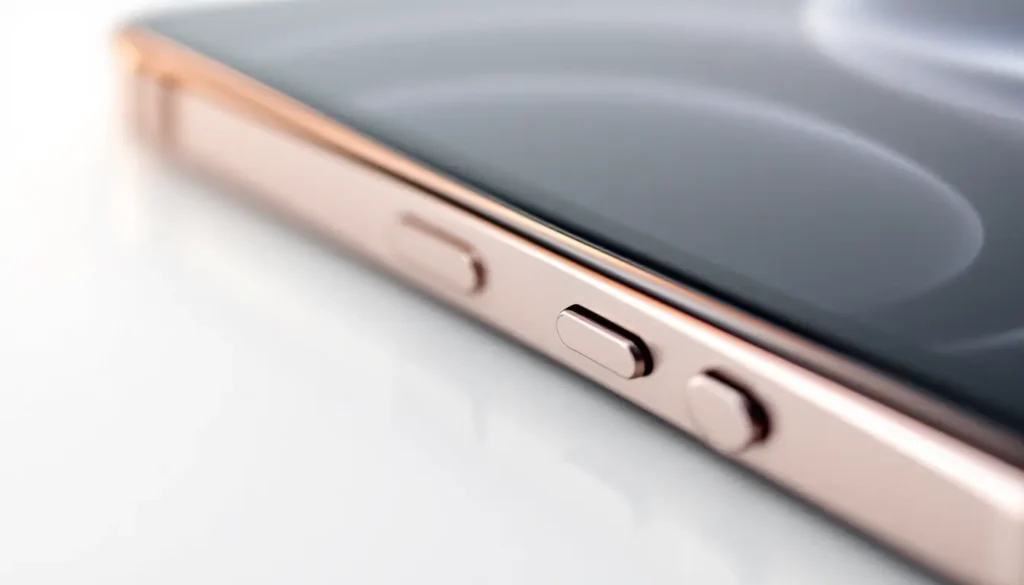
Passo a Passo (Siga Exatamente nesta Ordem):
1 – Pressione e solte rapidamente o botão Aumentar Volume.
2 – Pressione e solte rapidamente o botão Diminuir Volume.
3 – Pressione e SEGURE o Botão Lateral (botão de bloqueio/energia) do lado direito.
Confira uma dica importante abaixo antes de prosseguir:
O Segredo do Sucesso: Não solte o botão lateral quando a tela apagar. Continue segurando firmemente por cerca de 10 a 15 segundos até que o logotipo da maçã (Apple) apareça na tela. Só então você pode soltar.
Se o seu iPhone reiniciar e voltar para a tela de bloqueio, parabéns! O procedimento funcionou e seus dados estão salvos. Caso contrário, continue lendo para diagnósticos avançados.
⚠️ O procedimento não funcionou?
Se você seguiu os passos acima e a tela continua preta, travada ou o iPhone fica reiniciando sozinho sem parar, o problema pode ser mais profundo no sistema iOS.
Não se preocupe, isso é comum e tem solução. Preparamos um guia avançado para esses casos:
👉 Veja aqui: Guia Definitivo para Parar o Loop Infinito (iPhone Reiniciando Sozinho)
Diagnóstico Avançado: Por que meu iPhone travou
Entender a causa é fundamental para evitar que o problema retorne. Um iPhone reiniciado forçadamente volta a funcionar, mas se o erro raiz persistir, ele travará novamente. Vamos analisar os cenários mais comuns que levam a esse comportamento.
1. Superlotação de Armazenamento (O “Erro da Maçã”)
Um dos motivos mais frequentes para você precisar reiniciar iPhone travado é a falta de espaço. O iOS precisa de, no mínimo, 2GB a 3GB livres para rodar seus scripts de manutenção. Se o armazenamento estiver 100% cheio, o sistema entra em colapso, resultando em tela preta ou congelamento.
2. Conflito de Atualização (iOS Update)
Muitas vezes, após uma atualização noturna, o usuário acorda com o iPhone ligando e desligando sozinho. Isso ocorre quando arquivos da versão anterior entram em conflito com a nova instalação, gerando um “kernel panic” (pânico do núcleo do sistema).
3. Falha em Sensores (Face ID e Proximidade)
Nos modelos X, 11, 12 e superiores, o conjunto de sensores no topo da tela (o “notch” ou “ilha dinâmica”) é extremamente sensível. Uma queda, mesmo que leve, ou contato com líquidos pode curtar um desses componentes, fazendo o sistema travar por segurança para proteger a placa lógica.
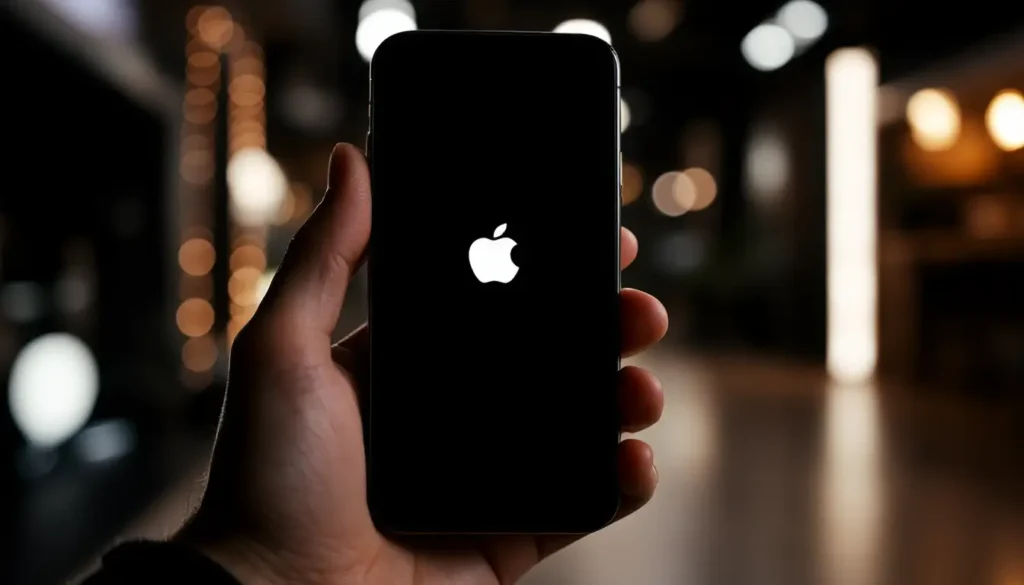
O Pesadelo do Loop: iPhone Reiniciando Sozinho
Se o procedimento de reinicialização forçada não resolveu e seu aparelho continua instável, você pode estar enfrentando um problema crônico conhecido como “Boot Loop”. Existem variações específicas desse problema que indicam falhas diferentes.
Cenário A: iPhone Reiniciando Sozinho a Cada 3 Minutos
Este é um sintoma muito específico e técnico. Se o seu aparelho liga, funciona por exatos 180 segundos (3 minutos) e reinicia, isso geralmente indica um problema no “Thermal Monitor” (monitoramento térmico).
O sistema não consegue ler a temperatura da bateria ou do conector de carga e, por segurança, desliga para evitar explosões. Nesses casos, reiniciar iPhone não resolverá definitivamente. É um indicativo forte de falha de hardware que pode exigir assistência técnica especializada ou troca de periféricos (como o flex de carga).
Cenário B: iPhone Desligando e Ligando Sozinho (Loop Infinito)
Se o aparelho nem chega a ligar completamente, mostra a maçã, apaga, mostra a maçã de novo, o sistema operacional pode estar corrompido. Isso é comum em tentativas falhas de backup ou interrupção de energia durante uma atualização.
Aqui, a solução pode envolver o uso de um software de reparo profissional ou a colocação do aparelho em Modo DFU (Device Firmware Update) para reinstalar o iOS via computador.
⚠️ O Hard Reset não funcionou?
Se você tentou a combinação de botões acima e o iPhone continua travado ou em loop, o problema pode ser uma corrupção profunda do iOS.
Neste caso, os botões físicos não respondem. Você precisará de uma ferramenta externa para “acordar” o sistema.
Reiniciar vs. Restaurar iPhone de Fábrica: Qual a Diferença?
É crucial não confundir os termos para não perder seus dados importantes.
Reiniciar iPhone (Hard Reset)
É o que ensinamos no início deste artigo. É como tirar o computador da tomada e ligar de novo.
- Perde dados? Não.
- Resolve: Travamentos temporários, bugs de tela, apps fechando.
- Custo: Zero.
Restaurar iPhone de Fábrica (Factory Reset)
É o processo de apagar tudo e reinstalar o iOS do zero.
- Perde dados? Sim, apaga absolutamente tudo (fotos, contatos, apps).
- Resolve: Vírus, sistema corrompido, iPhone reiniciando sozinho por erro de software grave, preparação para venda.
- Custo: Tempo de configuração e necessidade de backup prévio.
Se você precisar restaurar iPhone de fabrica, certifique-se de ter um backup no iCloud ou no iTunes/Finder. Caso o aparelho esteja travado e você não tenha backup, tente primeiro um software de reparo de terceiros que prometa “reparação padrão” sem perda de dados antes de optar pela formatação completa.
Quando o Problema é Hardware: Placa Lógica e Bateria
Nem sempre o problema é software. Se você já tentou reiniciar iPhone, já tentou restaurar e o problema de iPhone ligando e desligando sozinho persiste, o defeito pode ser físico.
Saúde da Bateria
Uma bateria quimicamente envelhecida não consegue fornecer os picos de energia que o processador exige. Quando você abre um app pesado (como câmera ou jogos), a voltagem cai e o aparelho desliga. Verifique em Ajustes > Bateria > Saúde da Bateria. Se estiver abaixo de 80%, a troca é recomendada.
Curto na Placa Lógica
Quedas fortes podem desconectar ou trincar soldas na placa lógica principal. Um sintoma comum é o aparelho esquentar muito na parte traseira antes de travar. Nesses casos, softwares caseiros não resolverão. Será necessário um reparo de microeletrônica avançada.
Soluções para Modelos Específicos
Embora o comando seja o mesmo, cada geração tem suas peculiaridades que podem causar o travamento.
iPhone 11 e 11 Pro
Usuários destes modelos relatam frequentemente problemas de tela congelada devido a módulos de display trocados (telas não originais). Se você trocou sua tela recentemente e o toque parou, o sistema pode ter rejeitado a peça após uma atualização. Reiniciar iPhone travado resolve momentaneamente, mas o problema voltará até que uma tela compatível seja instalada.
iPhone 13 e 14 (Tela Verde/Rosa)
Alguns lotes apresentaram um bug onde a tela fica totalmente verde ou rosa. Isso não é software, é defeito no painel OLED. Se o Hard Reset não tirar a tela verde, acione imediatamente a Garantia Apple se ainda estiver no prazo, pois trata-se de um vício oculto coberto em muitos países.
iPhone 15 e USB-C
Com a mudança para a porta USB-C, alguns cabos de má qualidade podem causar curtos que fazem o iPhone reiniciar para proteger o circuito de carga. Sempre teste carregar com o cabo original antes de diagnosticar um defeito no aparelho.
O Que Fazer se Nada Funcionar?
Aprendemos como desligar iPhone travado usando a combinação de botões. Porém, se o procedimento não funcionou e o celular continua reiniciando sozinho, você pode estar sofrendo do temido “Loop da Maçã”.
👉 Diagnóstico Avançado: Clique aqui para ler nosso Guia Definitivo e resolver o Loop Infinito (2025).
Se após seguir os guias o seu aparelho continuar inoperante, o problema provavelmente é físico (hardware). Antes de gastar com assistência, faça as contas: o reparo de placas em modelos antigos (como iPhone X ou 11) é caro e arriscado. Muitas vezes, vale mais a pena conferir as ofertas atuais do iPhone 13, 14 ou 15 em revendedores oficiais como Amazon e Mercado Livre. O custo-benefício de um aparelho novo pode compensar mais do que “ressuscitar” um antigo.
Caso opte pelo conserto, busque uma assistência técnica certificada. Evite abrir o aparelho em casa, pois os modelos com Face ID possuem vedações e componentes frágeis que, se danificados, inutilizam o reconhecimento facial permanentemente.
Lembre-se: manter o iOS atualizado e evitar o armazenamento cheio são as melhores formas de prevenir que você precise reiniciar iPhone travado novamente no futuro.
Perguntas Frequentes (FAQ)
1. O botão lateral do meu iPhone está quebrado, como reiniciar? Se os botões físicos não funcionam, você não conseguirá fazer o Hard Reset. A solução é aguardar a bateria acabar totalmente ou usar um software de computador (como ReiBoot ou iTunes) para forçar o reinício via cabo USB.
2. Fiz o procedimento e apareceu um cabo na tela (Modo de Recuperação). E agora? Se ao tentar reiniciar iPhone apareceu o desenho de um computador e um cabo, você entrou no Modo de Recuperação. Conecte ao PC/Mac. O Finder/iTunes dará a opção de “Atualizar” (tenta salvar dados) ou “Restaurar” (apaga tudo). Tente “Atualizar” primeiro.
3. O iPhone esquenta muito antes de reiniciar sozinho. É normal? Não. Superaquecimento seguido de desligamento indica que o sistema de proteção térmica foi ativado. Pode ser um app travado consumindo 100% da CPU ou um curto-circuito na bateria/placa lógica. Deixe o aparelho esfriar antes de tentar ligar novamente.