
iPhone Reiniciando Sozinho? O Guia Definitivo Para Parar o Loop Infinito [2026]
A tela da maçã acende, trazendo uma ponta de esperança. E então, escuridão. De novo. E de novo. Se o seu iPhone está ligando e desligando sozinho, transformando um aparelho essencial em um peso de papel frustrante, respire fundo. Você não está sozinho nessa, e o mais importante: você acabou de encontrar a solução. Nós entendemos o pânico que surge quando parece que seu mundo digital está preso em um ciclo sem fim, especialmente se o iPhone fica reiniciando sozinho a cada 3 minutos, testando sua paciência ao limite.
Esqueça os tutoriais confusos e as soluções que não funcionam. Este não é apenas mais um artigo; é o seu mapa completo para sair desse labirinto. Juntos, vamos diagnosticar a causa real do problema – seja um conflito de software, um app rebelde ou até mesmo um detalhe que você nunca imaginou. Em seguida, guiaremos você por um plano de ação passo a passo, do método mais simples e seguro até as técnicas avançadas usadas por especialistas.
Ao final deste guia, você terá não apenas a chance de ter seu iPhone de volta ao normal, mas também o conhecimento para evitar que isso aconteça novamente. Vamos começar?
Os “Vilões” Ocultos: 5 Razões Pelas Quais Seu iPhone Desliga e Liga Sozinho
Antes de partirmos para a ação, precisamos agir como detetives. Seu iPhone não está reiniciando para te irritar (embora certamente pareça). Ele está enviando um sinal de fumaça, um pedido de socorro indicando que algo está errado nos bastidores. Entender o “porquê” é o primeiro e mais importante passo para aplicar a solução correta. Vamos investigar os cinco suspeitos mais comuns por trás desse comportamento.
2.1 – O Conflito Silencioso: A Causa do “iPhone Liga e Desliga Sozinho”
Pense no iOS, o sistema operacional do seu iPhone, como o cérebro do aparelho. Na maioria das vezes, ele gerencia bilhões de tarefas sem falhas. No entanto, às vezes, um conflito acontece. Isso pode ser um bug em uma nova atualização do iOS, um aplicativo que não foi bem otimizado e “briga” com o sistema, ou até mesmo um arquivo de sistema que se corrompeu. Quando o cérebro encontra uma instrução que não consegue processar, ele entra em pânico e força uma reinicialização como medida de segurança. É a versão do iPhone para o clássico “desligar e ligar de novo”, só que de forma automática e desesperada.
2.2 – A Bateria Instável: O Mistério do “iPhone Desligando Sozinho com Carga”
Esta é uma das causas mais comuns e traiçoeiras. Você olha para o ícone da bateria e vê 30%, 50% ou até mais. De repente, o aparelho apaga. O culpado aqui não é a quantidade de carga, mas a saúde da bateria. Com o tempo, as baterias de lítio perdem a capacidade de fornecer uma voltagem estável. Quando você exige um pouco mais do processador (abrindo a câmera, um jogo ou um app pesado), a bateria enfraquecida não consegue entregar a energia necessária. A voltagem cai bruscamente e, para proteger os componentes internos de danos, o iPhone desliga instantaneamente. É como um carro que tem gasolina no tanque, mas cujo motor morre ao tentar subir uma ladeira.
2.3 – O Espaço Sufocado: Quando o “iPhone Apaga a Tela Sozinho”
Seu iPhone precisa de espaço livre para “respirar”. O iOS usa o armazenamento não apenas para suas fotos e apps, mas também para arquivos temporários, caches e memória virtual, que são essenciais para manter o sistema rodando de forma fluida. Quando o armazenamento está quase lotado (geralmente com menos de 1GB livre), o sistema começa a sufocar. Ele não consegue criar os arquivos temporários de que precisa, os aplicativos travam e, em casos extremos, o próprio iOS falha e força uma reinicialização. Muitas vezes, o sintoma é exatamente este: o iPhone apaga a tela sozinho no meio de uma tarefa, pois não tem mais recursos para continuar.
2.4 – O Loop dos 3 Minutos: Um Bug Notório do iOS
Se o seu iPhone está reiniciando sozinho a cada 3 minutos, com uma precisão quase cronometrada, você pode ser vítima de um bug específico que já afetou versões passadas do iOS. Geralmente, isso está ligado a um problema com notificações ou com o relógio do sistema, que entra em um estado de erro e força uma reinicialização em um ciclo exato. Embora a Apple corrija esses bugs em atualizações futuras, se você estiver com uma versão de software desatualizada, pode ficar preso nesse loop frustrante. É um vilão com hora marcada, e a solução quase sempre envolve uma atualização de software.
2.5 – O Dano Invisível: A Possibilidade de Falha de Hardware
Este é o suspeito que esperamos nunca encontrar, mas que precisamos considerar. Se o seu iPhone sofreu uma queda recente (mesmo que não tenha quebrado a tela), teve contato com umidade ou simplesmente sofreu o desgaste natural do tempo, um componente interno pode ter sido danificado. Uma falha no chip de gerenciamento de energia, um conector solto na placa-mãe ou outro defeito de hardware pode causar reinicializações aleatórias que nenhum ajuste de software consegue corrigir. É a causa menos comum, mas se nenhuma das soluções de software funcionar, a investigação deve se voltar para o corpo físico do aparelho.
Agora que desvendamos os possíveis culpados, você provavelmente já tem uma suspeita de quem seja o vilão no seu caso. Com esse conhecimento em mãos, estamos prontos para avançar para o próximo bloco: O Plano de Ação. Vamos para a ofensiva?
Claro! Entendido. A ideia é ter um fluxo de texto contínuo, perfeito para o WordPress.
Hora de Agir: 7 Métodos Para Parar o “iPhone Fica Desligando Sozinho”
Com os suspeitos identificados, é hora de passar da investigação para a ação. Esta seção é o seu arsenal completo. Siga os métodos na ordem apresentada, do mais simples ao mais avançado. Não pule etapas. Cada uma delas é um passo calculado para trazer seu iPhone de volta à estabilidade, resolvendo a causa raiz do problema.
Método 1: A Reinicialização Forçada (O “Reset Universal”)
Esta não é a mesma coisa que desligar e ligar o aparelho. A reinicialização forçada é um corte de energia abrupto que limpa a memória RAM do iPhone e interrompe todos os processos em execução, incluindo aquele bug que pode estar causando o loop de reinicialização. É a solução mais eficaz para problemas de software momentâneos e não apaga nenhum dado seu.
O procedimento varia conforme o modelo do seu iPhone. Siga o guia correto para o seu aparelho:
Para iPhone 8, X, XS, XR, 11, 12, 13, 14, 15 e modelos SE (2ª e 3ª geração):
- Pressione e solte rapidamente o botão de aumentar volume.
- Pressione e solte rapidamente o botão de diminuir volume.
- Imediatamente depois, pressione e segure o botão lateral (o botão de ligar/desligar na direita do aparelho).
- Continue segurando o botão lateral. Ignore o controle deslizante para desligar. Mantenha o botão pressionado até que a tela fique preta e o logotipo da Apple (a maçã) apareça. Quando a maçã surgir, pode soltar.
Para iPhone 7 e iPhone 7 Plus:
- Pressione e segure simultaneamente o botão de diminuir volume e o botão lateral (o de ligar/desligar).
- Continue segurando ambos os botões até que a tela apague e o logotipo da Apple apareça. Só então solte os botões.
Para iPhone 6s, 6, SE (1ª geração) e modelos anteriores:
- Pressione e segure simultaneamente o botão de Início (Home) e o botão superior ou lateral (o de ligar/desligar).
- Continue segurando ambos os botões até que o logotipo da Apple apareça na tela.
Após a reinicialização, use o iPhone normalmente e veja se o problema persiste. Para muitos, a solução termina aqui.
Método 2: A Faxina Digital (Liberando Espaço Sufocado)
Se o seu iPhone apaga a tela sozinho com frequência, a causa pode ser a falta de espaço. Vamos dar ao sistema o “ar” que ele precisa para funcionar. Siga o caminho:
Ajustes > Geral > Armazenamento do iPhone
Aguarde alguns segundos para o sistema calcular o uso do espaço. Agora, procure por:
- Apps não utilizados: O iOS sugere “Desinstalar Apps Inativos”. Ativar essa função remove o aplicativo, mas mantém seus dados, liberando espaço precioso.
- Apps pesados: Role a lista e veja quais aplicativos estão consumindo mais espaço (ex: jogos, apps de vídeo). Se você não usa algum deles, toque no app e selecione “Apagar App”.
- Fotos e Vídeos: Se o app Fotos ocupa muito espaço, considere usar o “Otimizar Fotos” para armazenar as originais no iCloud e manter versões menores no aparelho.
Tente liberar alguns Gigabytes (GB) de espaço. O ideal é manter sempre, no mínimo, 10% do seu armazenamento total livre.
Método 3: A Atualização de Segurança (Instalando o iOS Mais Recente)
Se o seu problema é um bug conhecido, como o “loop dos 3 minutos”, a atualização do iOS é a solução definitiva. A Apple está constantemente corrigindo falhas que causam instabilidade.
Se o seu iPhone se mantém ligado por tempo suficiente, atualize via Wi-Fi:
- Vá em
Ajustes > Geral > Atualização de Software. - Se houver uma atualização disponível, toque em “Baixar e Instalar”.
Se o iPhone reinicia muito rápido, use um computador (método mais estável):
- Conecte o iPhone a um Mac ou PC com a versão mais recente do iTunes.
- No Mac (com macOS Catalina ou posterior), abra o Finder. Em um PC ou Mac com macOS Mojave ou anterior, abra o iTunes.
- Localize seu iPhone na barra lateral do Finder ou no canto superior do iTunes.
- Na tela de resumo, clique em “Buscar Atualização” e siga as instruções.
Método 4: O Reset de Configurações (Sem Perder Seus Dados)
Às vezes, o problema não é o iOS em si, mas uma configuração corrompida. Este método restaura todas as configurações do sistema para o padrão de fábrica, mas NÃO APAGA SEUS APPS, FOTOS, MÚSICAS OU DADOS PESSOAIS. É um passo poderoso e seguro.
- Vá em
Ajustes > Geral > Transferir ou Redefinir o iPhone. - Toque em “Redefinir”.
- Na lista de opções que aparece, escolha “Redefinir Todos os Ajustes”. CUIDADO: Não selecione “Apagar Conteúdo e Ajustes”.
- Você precisará digitar sua senha e confirmar. O iPhone irá reiniciar.
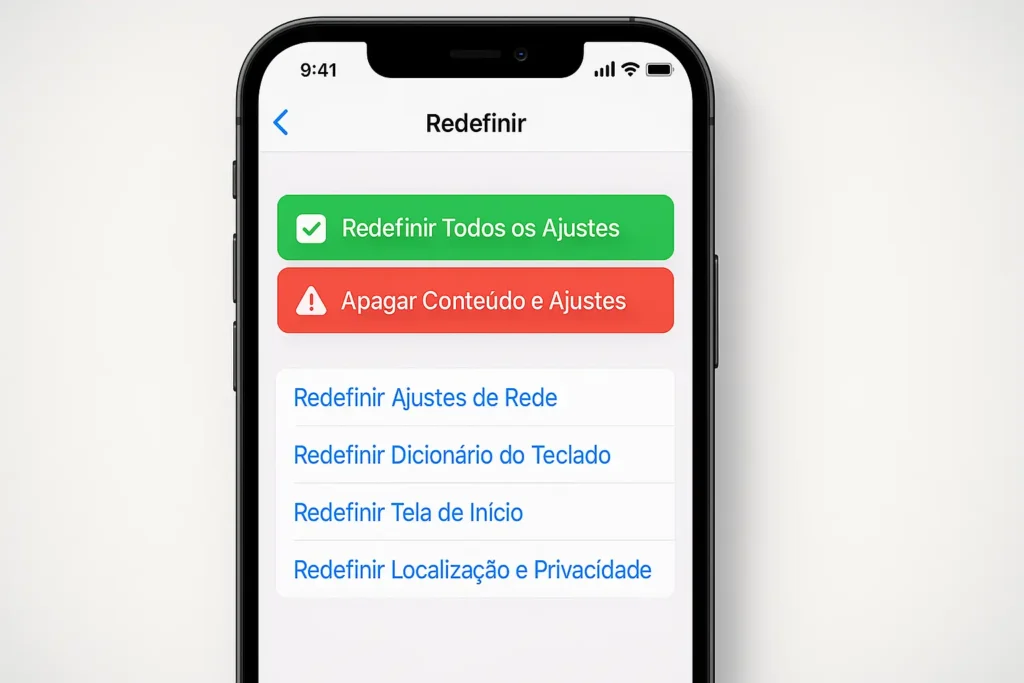
O que será redefinido? Suas senhas de Wi-Fi, papel de parede, ajustes de privacidade, entre outros. Seus dados pessoais permanecerão intactos.
Método 5: O Diagnóstico da Bateria
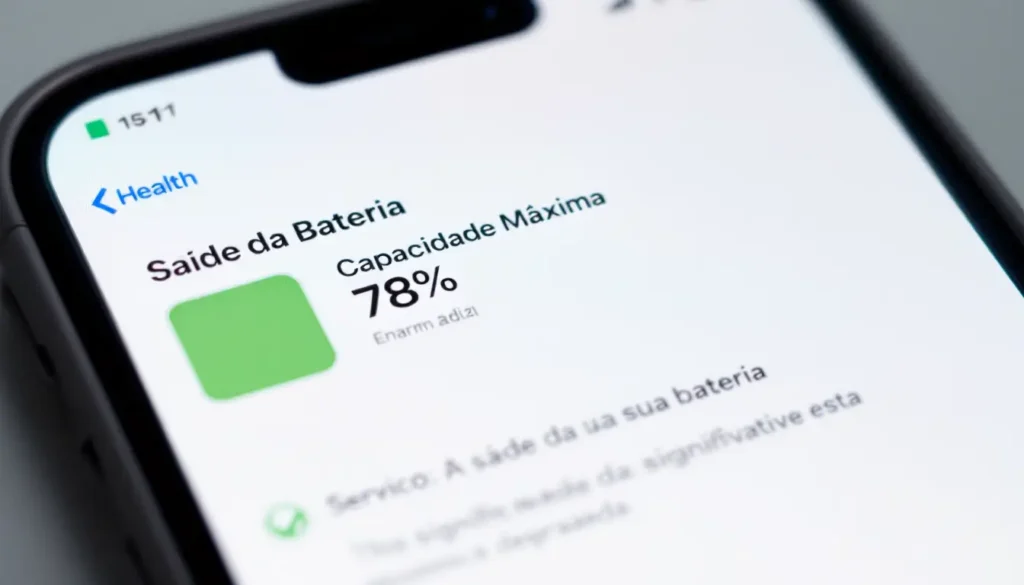
Se a sua suspeita é o “iPhone desligando sozinho com carga”, é hora de verificar a saúde da bateria. Vá em:
Ajustes > Bateria > Saúde da Bateria
Observe o campo “Capacidade Máxima”. Se este número estiver abaixo de 80%, a bateria já é considerada degradada e pode não conseguir fornecer a energia necessária para picos de processamento, causando os desligamentos. Se for o caso, a única solução definitiva é a substituição da bateria em uma assistência técnica.
Método 6: A Restauração Completa (O “Formatar”)
Este é um passo mais drástico, pois apaga tudo do seu iPhone e reinstala o iOS do zero. É altamente eficaz contra problemas de software persistentes. É ESSENCIAL FAZER UM BACKUP ANTES DE PROSSEGUIR.
- Faça o Backup: Vá em
Ajustes > [Seu Nome] > iCloud > Backup do iCloude toque em “Fazer Backup Agora”. Ou conecte ao computador e faça o backup pelo Finder/iTunes. - Restaure: Após o backup, vá em
Ajustes > Geral > Transferir ou Redefinir o iPhonee selecione “Apagar Conteúdo e Ajustes”. - Após o iPhone reiniciar, configure-o como novo ou restaure a partir do backup que você acabou de fazer.
Método 7: O Modo de Recuperação (DFU – A Última Fronteira)
O modo DFU (Device Firmware Update) é o nível mais profundo de restauração. Ele permite que o computador se comunique com o iPhone sem carregar o sistema operacional, sendo a última esperança para resolver problemas de software graves, como quando o iPhone só mostra a maçã e reinicia.
O processo é complexo e varia para cada modelo. Recomendamos que você procure um guia específico para “entrar em modo DFU” para o seu modelo de iPhone, pois uma execução incorreta pode causar problemas. Este passo geralmente envolve conectar o aparelho ao computador e seguir uma sequência precisa de botões, para então usar o Finder/iTunes para restaurar o aparelho.
Se o seu iPhone está preso nesse ciclo de reinicialização (Loop Infinito), o reinício forçado simples pode não resolver. Nesses casos, a solução oficial da Apple é colocar o aparelho em Modo de Recuperação (DFU).
Esse processo reinstala o iOS do zero e corrige erros graves.
👉 Clique aqui para ver o Tutorial Passo a Passo de Como Recuperar o Sistema do iPhone
Problema Resolvido? Guia de Boas Práticas Para um iPhone Saudável
Parabéns por ter recuperado o controle do seu iPhone! Para garantir que o problema não volte a acontecer, adote alguns hábitos simples que mantêm o sistema operando em sua melhor forma. Pense nisso como a manutenção preventiva para a saúde do seu aparelho. Incorporar estas práticas na sua rotina pode poupar muita dor de cabeça no futuro.
- Gerencie o Armazenamento: Mantenha sempre, no mínimo, 10% do espaço total livre. Um sistema sem espaço para “respirar” é a receita para a instabilidade.
- Mantenha o iOS Atualizado: As atualizações da Apple não trazem apenas novos recursos, mas também correções cruciais de segurança e estabilidade que previnem bugs.
- Evite o Calor Extremo: Expor o iPhone ao sol forte ou deixá-lo no carro em um dia quente pode degradar a saúde da bateria permanentemente, levando a futuros desligamentos.
- Reinicie Semanalmente: Uma reinicialização simples (desligar e ligar) uma vez por semana limpa a memória e previne pequenos conflitos de software antes que eles se tornem um problema.
Se Nada Deu Certo: Quando é Hora de Procurar Ajuda Profissional
📱 Vale a pena consertar ou trocar?
Se o seu iPhone é um modelo mais antigo (como o 7, 8 ou X) e continua apresentando falhas no sistema mesmo após a restauração, o custo do reparo na placa pode não compensar.
Muitos usuários aproveitam esse momento para fazer um upgrade. Os novos modelos (iPhone 13, 14 e 15) possuem processadores que não sofrem com esses travamentos.
Verifique as ofertas atuais de varejistas confiáveis antes de gastar com assistência técnica.
Se você seguiu metodicamente todos os 7 passos deste guia, desde a reinicialização forçada até a restauração completa, e ainda assim seu iPhone continua preso no loop de reinicialização, é hora de encarar o fato de que o problema provavelmente não é software. A probabilidade de a causa ser uma falha de hardware se torna muito alta. Isso pode significar um defeito na placa-mãe, um conector de bateria danificado ou outra falha física que nenhum ajuste de sistema pode corrigir.
Neste ponto, a recomendação mais honesta e segura é parar de tentar consertar via software e procurar ajuda especializada. Leve seu aparelho a uma Assistência Técnica Autorizada Apple ou a um técnico de sua confiança. Eles possuem as ferramentas de diagnóstico para identificar falhas físicas e confirmar se um reparo ou substituição de componente é necessário.
De Volta ao Controle
Chegamos ao fim da nossa jornada. Passamos pelo pânico inicial, investigamos as causas como detetives e executamos um plano de ação completo para trazer seu iPhone de volta à vida. Nosso objetivo com este guia definitivo foi empoderar você com o conhecimento necessário para resolver um dos problemas mais frustrantes que um usuário de iPhone pode enfrentar. Esperamos que um dos nossos métodos tenha sido a solução que você precisava.