
Como Reiniciar o iPhone Quando Ele Está Travado ou Não Responde
Calma, nós sabemos o desespero que é estar com um iPhone travado ou que não responde. Seja uma tela preta, um aplicativo congelado ou o aparelho preso no logo da maçã, a solução para esse problema é um comando de emergência criado pela própria Apple. Neste guia, vamos te ensinar o passo a passo exato para forçar a reinicialização do seu iPhone e trazê-lo de volta à vida.
Escolha seu modelo para o passo a passo exato:
Para evitar erros, separamos os guias por tipo de tela. Clique no seu modelo abaixo:
👉 iPhone com Face ID (Tela Cheia: X, 11, 12, 13, 14…) Use este guia se seu aparelho não tem botão redondo na frente.
👉 iPhone com Botão Home (8, 7, 6S, SE…) Use este guia se seu aparelho tem o botão redondo físico.
O que você vai encontrar aqui
- Quando é Absolutamente Necessário Forçar a Reinicialização?
- O Comando Secreto: Como Forçar a Reinicialização (Passo a Passo)
- Para iPhone 8, X, 11, 12, 13, 14, 15 e Modelos SE (2ª e 3ª ger.)
- Para iPhone 7 e 7 Plus
- Para iPhone 6s, 6 e Modelos SE (1ª ger.)
- E se Forçar a Reinicialização Não Funcionar?
- A Diferença Crucial: Reinício Forçado vs. Reinício Simples
Quando é Absolutamente Necessário Forçar a Reinicialização?
Diferente de um reinício simples, forçar a reinicialização do iPhone é um procedimento de emergência. Você só deve usá-lo quando o aparelho não responde aos métodos normais. É a solução número um para cenários como:
- iPhone com tela preta: O aparelho parece “morto” e não liga ao pressionar o botão lateral.
- iPhone congelado: A tela está ligada, mas não responde a nenhum toque ou comando.
- iPhone travou na maçã: Durante a inicialização, o aparelho fica preso indefinidamente no logo da Apple.
- Aplicativos que não fecham: Um app trava de tal forma que você não consegue nem voltar para a tela de início.
Se você está passando por qualquer uma dessas situações, este é o guia correto para você.
O Comando Secreto: Como reiniciar um iPhone Travado (Passo a Passo)
A combinação de botões muda dependendo da geração do seu iPhone. Encontre o seu modelo abaixo e siga as instruções com atenção. A velocidade com que você pressiona os botões é importante!
Para iPhone 8, X, 11, 12, 13, 14, 15 e Modelos SE (2ª e 3ª ger.)
Este é o método para os iPhones mais modernos. É uma sequência rápida de três botões:
- Pressione e solte rapidamente o botão de aumentar o volume.
- Imediatamente depois, pressione e solte rapidamente o botão de diminuir o volume.
- Imediatamente depois, pressione e segure o botão lateral (na direita do aparelho).
- Continue segurando o botão lateral. Ignore o slider “deslize para desligar” que pode aparecer. Mantenha o botão pressionado até que a tela fique preta e o logo da Apple apareça. Quando o logo surgir, você pode soltar o botão.
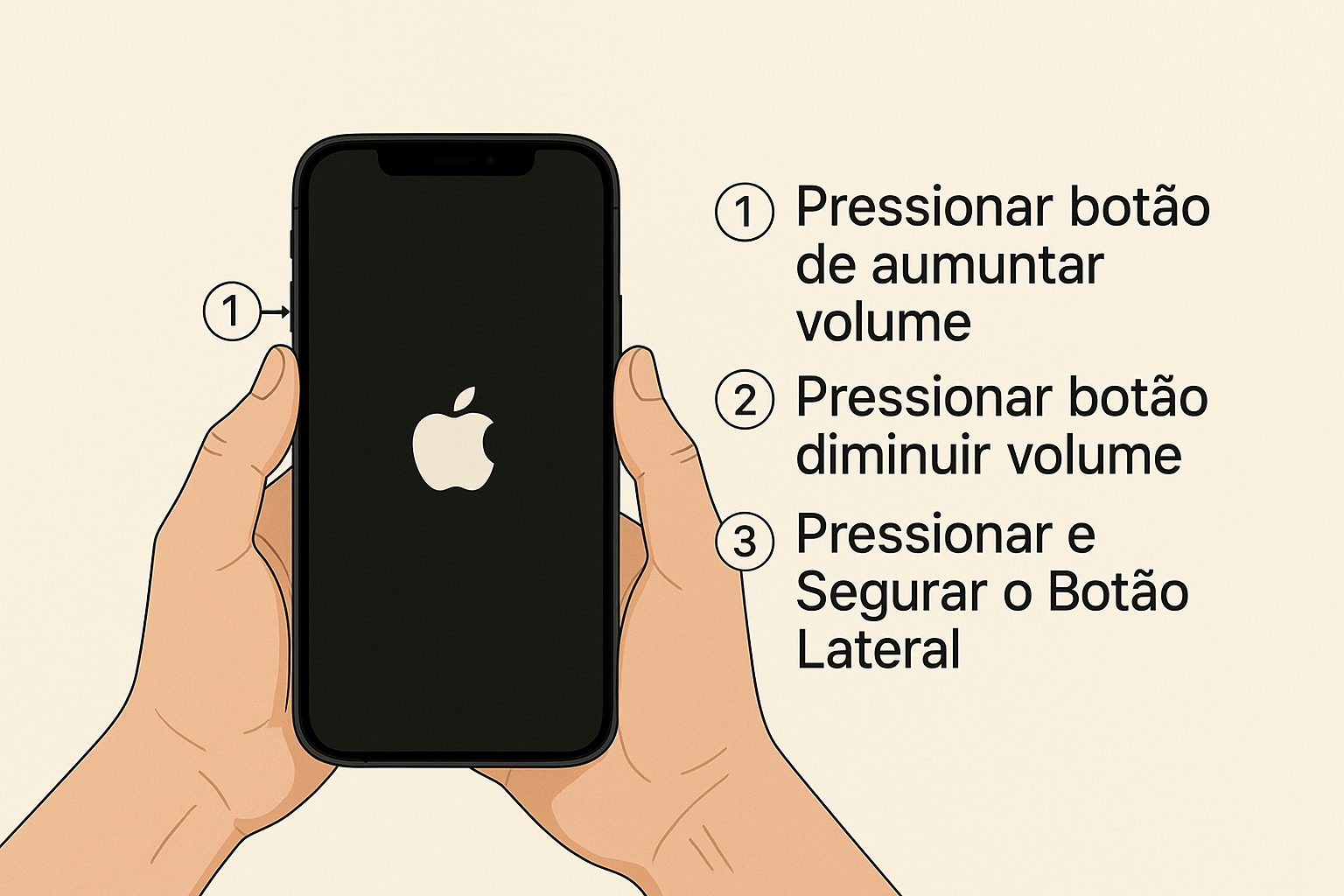
Este é o método correto para quem busca como reiniciar o iphone 11, 12, 13 e outros modelos mais recentes.
Para iPhone 7 e 7 Plus
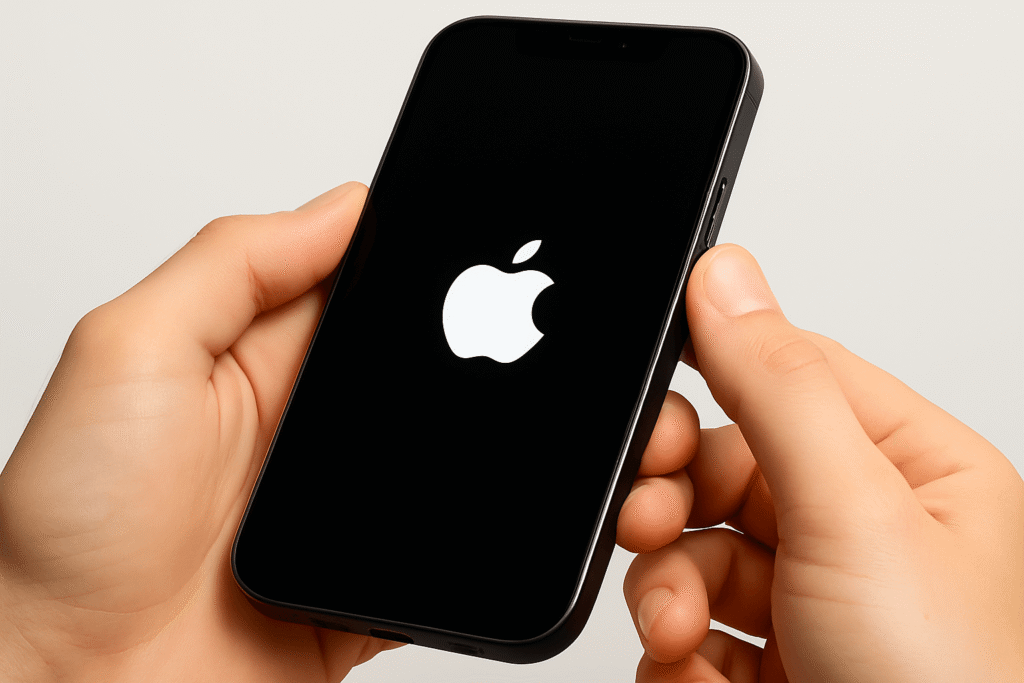
O iPhone 7 tem um método único:
- Pressione e segure ao mesmo tempo o botão lateral (na direita) e o botão de diminuir o volume.
- Mantenha os dois botões pressionados juntos.
- Continue segurando até que a tela apague e o logo da Apple apareça. Só então solte os botões.
Para iPhone 6s, 6 e Modelos SE (1ª ger.)
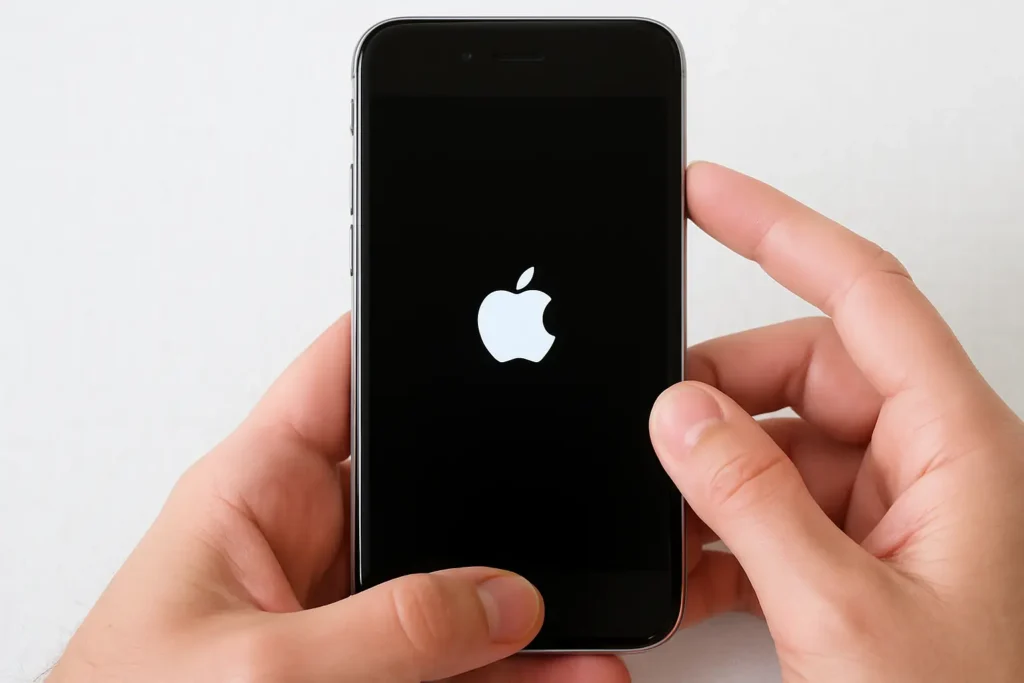
Para os modelos mais antigos com botão Home físico:
- Pressione e segure ao mesmo tempo o botão Home (o botão redondo na frente) e o botão lateral (ou o botão superior, no caso do iPhone SE de 1ª geração e 5s).
- Mantenha ambos pressionados.
- Continue segurando enquanto a tela apaga e espere o logo da Apple aparecer. Assim que o vir, pode soltar os botões.
E se Forçar a Reinicialização Não Funcionar?
Se você seguiu o passo a passo para o seu modelo e o aparelho continua com a tela preta ou travado na maçã, o problema pode ser mais profundo. As próximas etapas seriam:
- Conecte o iPhone a um carregador: Deixe-o carregando por pelo menos 30 minutos. Uma bateria completamente esgotada pode impedir a inicialização.
- Modo de Recuperação: Se nada funcionar, o próximo passo é conectar o iPhone a um computador (PC ou Mac) e tentar uma atualização ou restauração via iTunes ou Finder.
A Diferença Crucial: Reinício Forçado vs. Reinício Simples
Lembre-se: o comando que você aprendeu aqui é uma ferramenta de emergência. Ele “corta a energia” do processador para forçar um novo começo, sendo a solução ideal para um iPhone congelado.
Se o seu aparelho está funcionando normalmente e você quer apenas fazer uma limpeza de rotina para resolver pequenas lentidões, o método é muito mais simples e suave.
➡️ Para esses casos, veja nosso guia rápido: [Como Reiniciar um iPhone: O Guia Rápido para Desligar e Ligar Qualquer Modelo]
Saber como lidar com um iPhone travado ou que não responde é ter o controle do seu aparelho mesmo nas piores situações. O comando para forçar a reinicialização é a ferramenta mais poderosa que um usuário pode ter, resolvendo 99% dos problemas de travamento sem precisar de assistência técnica. Guarde este guia e sinta a confiança de saber que você tem a solução na ponta dos dedos.